一站式平台艺术图像生成:Midjourney 迁移教程
如果你认真对待 AI 艺术,你的旅程很可能始于 Discord。我们都一样。在挤满成千上万陌生人的聊天室里输入 /imagine 指令,曾是一种必经的仪式。
但说实话:Discord 是一个聊天应用,而非创意工作空间。
追溯自己的作品是一场噩梦。想找到三天前写下的那个提示词?几乎不可能。在 Midjourney 生成图像和另一个工具制作视频之间切换,通常意味着要在五个浏览器标签页和三个订阅服务之间来回折腾。
是时候升级你的工具了。
本文是一份实用的教程,指导你将 Midjourney 艺术图像生成工作流迁移至一站式平台 LimaxAI。我们将向你展示,如何将工作流程从混乱的聊天室,转移到专为艺术家设计的专业仪表板。
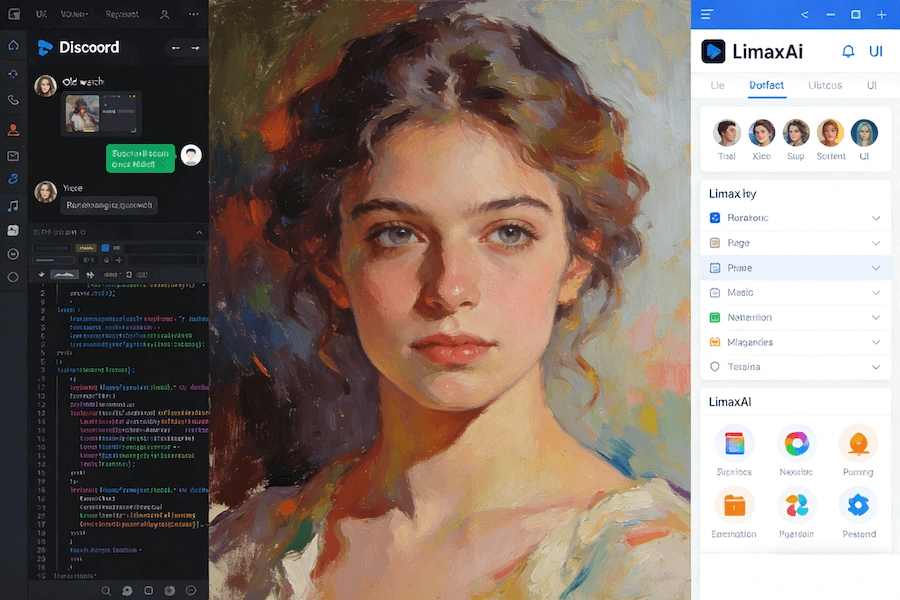
为何要迁移工作流?
在了解“如何做”之前,我们先谈谈“为什么”。你并非要抛弃 Midjourney——你只是通过一扇更好的门来使用它。
在 LimaxAI 上,你将获得:
- 私人工作空间: 不再有公共信息流的干扰。
- 可视化设置: 点击按钮即可选择宽高比和风格,无需再输入
--ar 16:9 --v 6.0。 - “一站式”优势: 用 Midjourney 生成图像后,无需离开当前页面,即可立即使用 Runway 或 Keling 为其制作动画。
分步指南:在 LimaxAI 上进行艺术创作
准备好简化你的艺术创作流程了吗?以下是如何使用我们的系统获得那种富有画意、高端质感效果的方法。
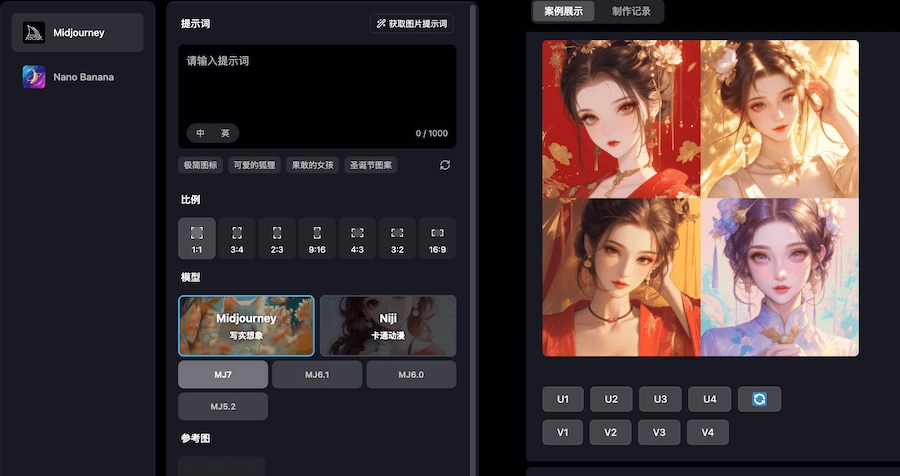
步骤 1:选择你的引擎
登录你的仪表板。与命令行不同,你将看到一个可视化的模型选择器。
- 点击下拉菜单。
- 选择 Midjourney V6(或最新可用版本)。
- 注意:你也可以在此切换至 Nano Banana 或 Stable Diffusion 进行实验,但为了纯粹的艺术保真度,我们坚持使用 MJ。
步骤 2:构思艺术提示词
在我们的网页界面中,你无需记忆复杂的参数代码。专注于艺术术语即可。
要获得惊艳的油画效果,可以尝试以下结构:
主体: 崎岖悬崖上的一座孤寂灯塔 媒介: 厚重的厚涂油画,调色刀质感 艺术家参考: J.M.W. 透纳和梵高的风格 光影: 暴风雨般的氛围光,明暗对比法
直接将此内容输入提示词框。在提示词框下方,使用宽高比滑块选择 16:9 以获得电影感,或选择 3:4 用于肖像画。
步骤 3:迭代与优化
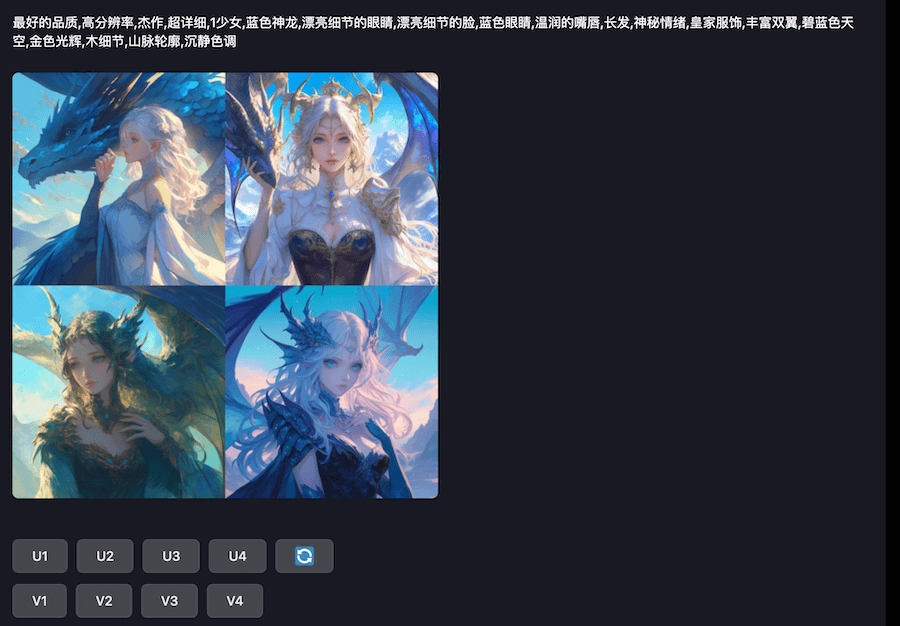
点击生成。 你的图像会直接出现在工作空间中,无需在聊天记录中上下滚动寻找结果。
效果不太理想?将鼠标悬停在图像上,点击**“重新混合”**(或“变体”)。这会锁定你的所有设置,让你可以只修改一个词——比如将“暴风雨般的”改为“日落”——而无需重新输入整个命令。
步骤 4:组织是关键
这是最大的改变游戏规则之处。你生成的每一件作品都会自动保存到你的个人图库中。
你无需复制链接或立即下载以防丢失。一个月后回来,搜索“灯塔”,就能找到你当时使用的确切提示词和种子参数,随时可以继续使用。
超越图像:一站式平台的强大之处
这是你在 Discord 上无法做到的事情。
选中你刚刚创作的灯塔画作。在 LimaxAI 中,你可以选择它,然后点击**“使用 Keling 制作动画”** 或 “使用 Sora 转为视频”。
几秒钟内,你的静态油画就会变成海浪拍岸的动态场景。这就是一站式平台的力量。你不仅仅是在生成,更是在构建一个创作流水线。
停止输入命令,开始创造艺术。
工具应该服务于艺术家,而不是相反。通过将你的 Midjourney 工作流迁移到 LimaxAI,你将重新掌控你的时间和心智。
不再需要滚动翻找。不再丢失提示词。只有纯粹的艺术专注。
在一个地方体验 Midjourney、Sora 和 Keling。