一體化平台藝術圖像生成:切換 Midjourney 的完整教學
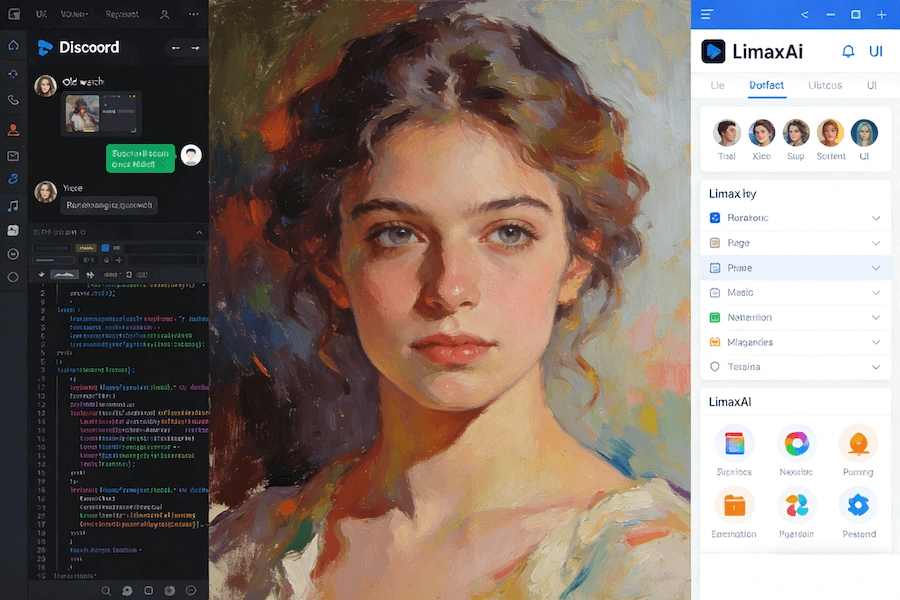
如果你認真對待 AI 藝術,你的旅程很可能始於 Discord。我們都是這樣開始的。在一個擠滿數千名陌生人的聊天室裡輸入 /imagine,彷彿是一場成年禮。
但說實話:Discord 是一個聊天應用程式,不是一個創意工作空間。
追蹤自己的圖片是一場噩夢。想找到三天前寫的那個提示詞?不可能。在 Midjourney 生成圖片和另一個工具製作影片之間切換,通常意味著要同時應付五個瀏覽器分頁和三種訂閱服務。
是時候升級了。
這篇文章是一份實用的教學,指導你如何在一體化平台 LimaxAI 上切換使用 Midjourney 進行藝術圖像生成。我們將向你展示如何將工作流程從混亂的聊天室,轉移到專為藝術家設計的專業儀表板。
為什麼要切換工作流程?
在進入「如何做」之前,讓我們先談談「為什麼」。你並不是要拋棄 Midjourney——你只是通過一扇更好的門來使用它。
在 LimaxAI 上,你可以獲得:
- 私人工作空間: 不再有公開動態的雜亂。
- 視覺化設定: 點擊按鈕選擇長寬比和風格,無需輸入
--ar 16:9 --v 6.0。 - 「一體化」優勢: 用 Midjourney 生成圖片,然後立即在同一頁面使用 Runway 或 Keling 將其動畫化,無需切換。
逐步指南:在 LimaxAI 上進行藝術生成
準備好簡化你的創作流程了嗎?以下是如何使用我們的系統獲得那種繪畫般、高品質效果的方法。
步驟 1:選擇你的引擎
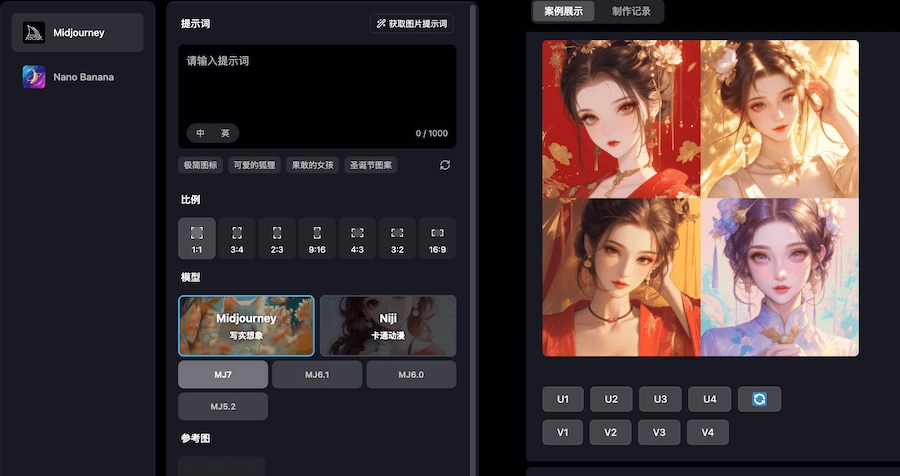
登入你的儀表板。與命令列不同,你會看到一個視覺化的模型選擇器。
- 點擊下拉選單。
- 選擇 Midjourney V6(或最新的可用版本)。
- 注意:如果你想嘗試,也可以在此切換到 Nano Banana 或 Stable Diffusion,但為了純粹的藝術保真度,我們堅持使用 MJ。
步驟 2:構思藝術提示詞
在我們的網頁介面中,你無需記憶複雜的參數代碼。專注於藝術術語即可。
要獲得驚人的油畫效果,可以嘗試以下結構:
主體: 崎嶇懸崖上的一座孤獨燈塔 媒介: 厚重的厚塗油畫,調色刀質感 藝術家參考: J.M.W. Turner 和梵谷的風格 光影: 暴風雨般的氛圍光線,明暗對比法
將此直接輸入提示詞框。在框下方,使用長寬比滑桿選擇 16:9 以獲得電影感,或選擇 3:4 以獲得肖像畫效果。
步驟 3:迭代與精煉
點擊生成。 你的圖片會直接出現在工作空間中,無需在聊天記錄中上下滾動尋找結果。
效果不太理想?將滑鼠懸停在圖片上,點擊**「重新混合」**(或「變體」)。這會鎖定你的設定,讓你可以只修改一個詞——例如將「暴風雨」改為「日落」——而無需重新輸入整個指令。
步驟 4:組織是關鍵
這是最具變革性的一步。你生成的每一件藝術作品都會自動保存到你的個人作品集。
你無需複製連結,也無需因為怕遺失而立即下載。你可以在一個月後回來,搜尋「燈塔」,就能找到你當時使用的確切提示詞和種子值,隨時可以再次使用。
超越圖片:一體化的強大操作
這是在 Discord 上無法做到的事情。
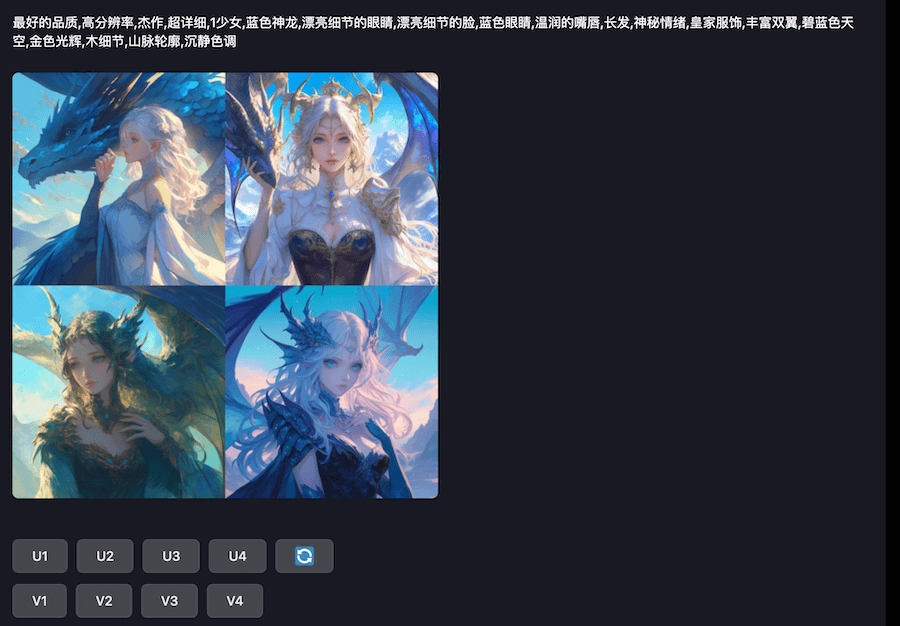
拿你剛剛創作的燈塔油畫為例。在 LimaxAI 中,你可以選擇它,然後點選**「使用 Keling 動畫化」** 或 「使用 Sora 轉影片」。
幾秒鐘內,你的靜態油畫就會變成一個海浪拍打的動態場景。這就是一體化平台的力量。你不僅僅是在生成,你是在構建一個創作流程。
停止輸入指令。開始創造藝術。
工具應該為藝術家服務,而不是反過來。通過將你的 Midjourney 工作流程切換到 LimaxAI,你將重新掌控你的時間和理智。
不再需要滾動。不再遺失提示詞。只有純粹的藝術專注。
在一個地方體驗 Midjourney、Sora 和 Keling。