
Das leistungsstärkste Bildmodell! GPT Image 2.5 ist da — jetzt auf LimaxAI
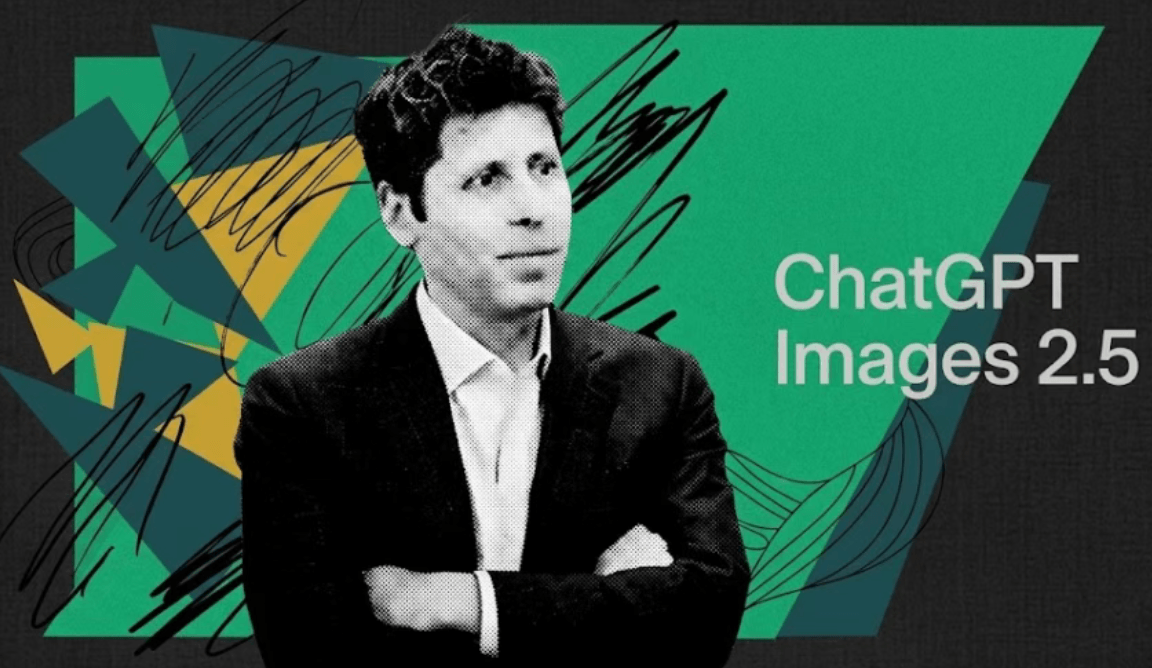
Am 8. September hat OpenAI offiziell sein neues Bildgenerierungsmodell GPT Image 2.5 (ChatGPT Images 2.5) veröffentlicht. Im Vergleich zum Vorgänger Images 2.0 geht es bei diesem Upgrade nicht um „schönere Bilder”, sondern um „leichteres Bearbeiten”: bis zu 50 % schnellere Generierung, präzise Punkt-für-Punkt-Bearbeitung und stabile Mehrfach-Bearbeitung.
OpenAI hat außerdem Sketch, kreative Vorlagen und Bildkommentare ergänzt und die KI-Generierung damit näher an professionelle Design-Workflows herangeführt. Nutzer generieren inzwischen über 3 Milliarden Bilder pro Woche über ChatGPT Images und die GPT-Image-API.
Schlüsselwörter: gpt image 2.5, gpt image 2.5 tutorial.
Veröffentlicht am 9. September 2026
1. Eine Sache ändern, ohne den Rest zu zerstören: präzise Bearbeitung ist das Highlight
Das eigentliche Problem der KI-Generierung zeigt sich meist erst nach dem ersten Bild. Die Person passt, du willst nur die Kleidung ändern. Das Produkt steht, du willst nur einen neuen Hintergrund. Das Poster ist fertig, du willst nur eine Zeile korrigieren — doch alte Modelle änderten alles andere gleich mit.
GPT Image 2.5 stellt die präzise Bearbeitung in den Mittelpunkt. Offizielle Beispiele wie „Ganzkörper-Bearbeitung” oder „Reiseticket für mehrere Städte” zeigen die Bearbeitungsfolge Schritt für Schritt und prüfen, ob das Modell nur das Gewünschte ändert und Motiv, Komposition und übrige Details beibehält.
Ein direkter Test der X-Nutzerin @thesoragirls machte es greifbar: Sie zeichnete eine Kerze, markierte ein Blütenblatt als unverändert und bat das Modell, andere Bereiche zu bearbeiten. Das fixierte Blütenblatt blieb unverändert, während alles andere wie gewünscht angepasst wurde.
Fairerweise hat kontinuierliches Bearbeiten noch Ecken und Kanten. Die japanische Animationskünstlerin @genel_ai stellte fest, dass bei zunehmenden Bearbeitungen immer noch Treppeneffekte und Texturveränderungen auftreten können. Sprich: 2.5 ist deutlich stabiler, aber in komplexen Szenen bleibt ein Qualitätsverlust.
2. Referenzbilder sind stabiler: neuer Look, gleiches Motiv
Die zweite Änderung in GPT Image 2.5 betrifft den Umgang mit Referenzbildern. Du kannst ein Foto einer Person, eines Haustiers oder Produkts bereitstellen und eine neue Szene, einen neuen Stil oder eine neue Komposition anfordern — die neue Version hält die Identität des Motivs fest und verbessert Licht und Texturen.
Schau dir das offizielle Beispiel zum Verkleiden eines Haustiers an: Aus einem Hundefoto zieht das Modell dem Hund einen weißen Stunt-Anzug an, doch Gesichtszüge, Fellfarbe, Haltung und sogar der Stuhl und das Licht im Hintergrund stimmen weiter mit dem Original überein. Wichtig ist nicht nur ein natürliches neues Outfit, sondern dass du sofort dasselbe Motiv erkennst.
| Referenzszenario | Was zu prüfen ist |
|---|---|
| Porträt | Bleiben die Gesichtszüge bei Szenen- und Stilwechsel stabil |
| Kreatives Haustier | Überleben Fell, Haltung und Proportion den Kleidungswechsel |
| Produktfoto | Bleiben Verpackung, Etikett, Material und Winkel erhalten |
Das ist besonders wichtig, wenn dasselbe Zeichen-, Produkt- oder Markenasset wiederverwendet wird. API-Nutzer können aus einem Referenzbild verschiedene Versionen generieren und so die Drift reduzieren, die früher bei jeder Neugenerierung auftrat.
3. Mehrfach-Bearbeitung bleibt konsistent: Früheres bleibt erhalten
Du bearbeitest ein Bild zum dritten Mal, und ein in Runde eins bestätigtes Detail ändert sich plötzlich — das ist der größte Zeitfresser beim iterativen Bearbeiten. GPT Image 2.5 verbessert die Konsistenz bei Mehrfach-Bearbeitung deutlich, sodass spätere Bearbeitungen auf früheren aufbauen, mit weniger Motivdrift und Detailverlust.
OpenAI demonstrierte das mit drei Fällen — „rotierender Würfel”, „Reise-Infografik” und „Geburtstagskerzen” — keiner davon in einem Schritt; jeder umfasst mehrere Bearbeitungsrunden. Die Botschaft: Frühere Änderungen bleiben erhalten, spätere Operationen zerstören nicht, was schon fertig ist.
Für ein Produkt-Promobild kannst du die Arbeit in Runden aufteilen:
- Runde eins — Hintergrund ändern, dabei Form, Etikett und Winkel des Produkts beibehalten.
- Runde zwei — Licht anpassen, dabei den gerade bestätigten Hintergrund und die Produktdetails beibehalten.
- Runde drei — Freiraum für Text ergänzen, dabei Komposition und Licht der ersten beiden Runden beibehalten.
Vergleiche am Ende Runde eins mit der letzten Runde: Hat sich das Etikett verändert? Sind Materialien und Konturen stabil? Wurden bestätigter Hintergrund und Farbschema beibehalten? Dass jede Bearbeitung auf dem vorherigen Ergebnis aufbaut, macht Konsistenz erst wirklich wertvoll.
4. Zwei Modi: schnellerer Alltag, feinerer Feinschliff
Auf API-Seite bringt GPT Image 2.5 zwei Varianten für unterschiedliche Anforderungen mit:
| Variante | Position | Geeignet für |
|---|---|---|
| Flare | Standard, geschwindigkeitsorientiert | Social Content, Produkterlebnisse, visuelle Suche, schnelle Prototypen, Massengenerierung |
| Sunburst | Hohe Qualität, präzisionsorientiert | Formale Werbemittel, hochwertige Produktfotos, Arbeiten mit Feinkontrolle |
Laut OpenAI erzeugt Flare eine höhere Qualität als der Vorgänger GPT Image 2 und senkt zugleich die Latenz um 50 %; Sunburst tauscht längere Generierungszeit gegen höhere Bearbeitungspräzision.
Ein einfacher Workflow: erst mit Flare Optionen erkunden, dann mit Sunburst finalisieren. Das ist keine feste Regel — wenn du genau weißt, was du willst, gehe direkt zu Sunburst; für Alltagsbilder oder schnelle Ideenchecks passt Flare besser.
5. Neue Tricks: ein paar Linien skizzieren, und es versteht
Über das Modell hinaus hat OpenAI in ChatGPT mehrere neue Arbeitsweisen ergänzt:
- Sketch: Zeichne eine Skizze direkt in ChatGPT und lass das Modell daraus das finale Bild generieren. Einen Raum gestalten? Skizziere das Layout. Kleidung entwerfen? Skizziere den Umriss. Tippe
@Sketch, um es aufzurufen — das reduziert die Abhängigkeit von Text-Prompts, denn Position, Proportion und Umriss lassen sich schwer in Worte fassen, aber leicht zeichnen. - Templates: Neue gängige Formate wie Poster und Merch lassen dich eine Vorlage wählen und Botschaft, Elemente und Stil ausfüllen, statt jedes Mal auf leerer Leinwand zu starten.
- Bildkommentare: Markiere auf einem Bild genau, wo du Änderungen willst, für gezielte Bearbeitung.
- Prompt-Teilen: Beim Teilen eines Bildes kannst du den Prompt teilen, der es erzeugt hat, damit andere ihr eigenes Foto einsetzen und weitergenerieren können.
Diese Funktionen füllen den Workflow „nach der Generierung” und machen aus der Bildgenerierung einen Prozess, den man kontinuierlich verfeinern kann.
6. GPT Image 2.5 Tutorial: drei Schritte zum Start
Willst du das Upgrade selbst ausprobieren? So funktioniert es:
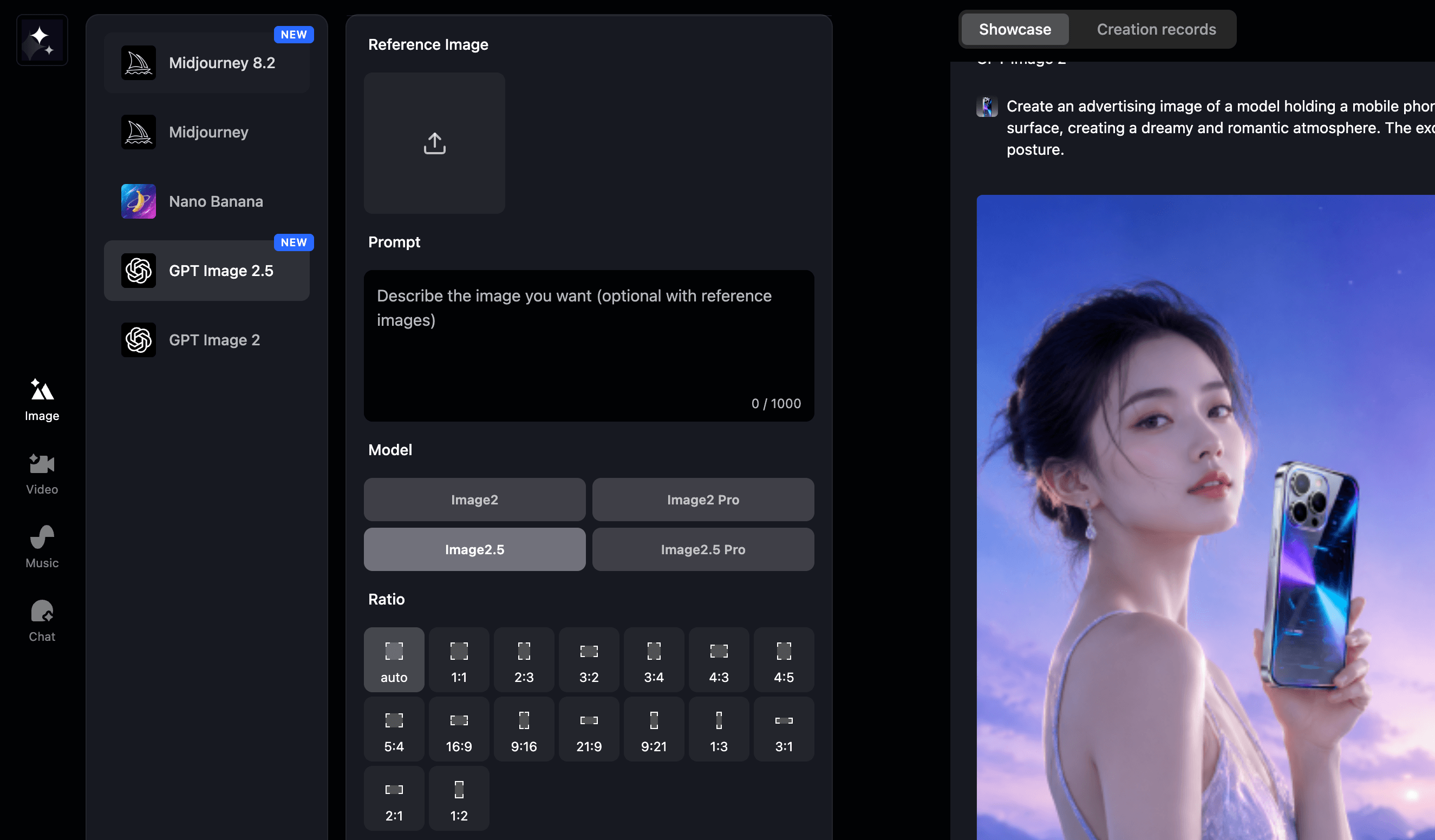
- Öffne den Bildgenerator und wähle das Modell GPT Image 2.5.
- Gib einen Prompt ein oder lade ein Referenzbild hoch: Zum Bearbeiten lade das Foto der Person, des Haustiers oder Produkts hoch und beschreibe, was geändert und was beibehalten werden soll.
- Wähle einen Modus und generiere: Teste zuerst mehrere Optionen im Schnellmodus, dann nutze den Hochqualitätsmodus für die finalen Details, sobald die Richtung steht.
Um zu beurteilen, ob dieses Upgrade zu deiner Arbeit passt, teste es an einem vertrauten Bild: Lade es hoch, stelle eine klare Bearbeitungsanfrage und schreibe auf, was erhalten bleiben soll. Prüfe dann drei Dinge — ist die Wartezeit kürzer, bleibt das Motiv treu und halten die Details nach mehreren Bearbeitungen stand?
Zusammenfassung
Der Fokus von GPT Image 2.5 ist klar: Bearbeitungen nach der Generierung leichter kontrollierbar machen, Referenzbilder bei wiederholter Nutzung stabil halten und Sketch, Vorlagen und Anmerkungen in den Workflow einbinden.
| Punkt | Fazit |
|---|---|
| Geschwindigkeit | Bis zu 50 % weniger Latenz |
| Präzise Bearbeitung | Punktgenau, ohne den Rest zu zerstören |
| Referenztreue | Neuer Look, gleiches Motiv |
| Konsistenz | Frühere Bearbeitungen bleiben erhalten |
| Zwei Modi | Flare für Tempo / Sunburst für Qualität |
| Neue Funktionen | Sketch, Templates, Kommentare, Prompt-Teilen |
Was Realismus, Detail und Qualität nach Mehrfach-Bearbeitung betrifft, sind die ersten Tests gespalten — manche sehen klare Fortschritte im Modedesign, andere halten 2.0 in bestimmten realistischen Szenen für besser. Wie weit GPT Image 2.5 diese Punkte verbessern kann, wird erst die reale Nutzung zeigen.
Wenn du das Upgrade selbst testen willst, kannst du GPT Image 2.5 jetzt auf LimaxAI nutzen — keine komplizierte Einrichtung, einfach öffnen und loslegen.