
Il modello di immagini più potente! GPT Image 2.5 è arrivato, già su LimaxAI
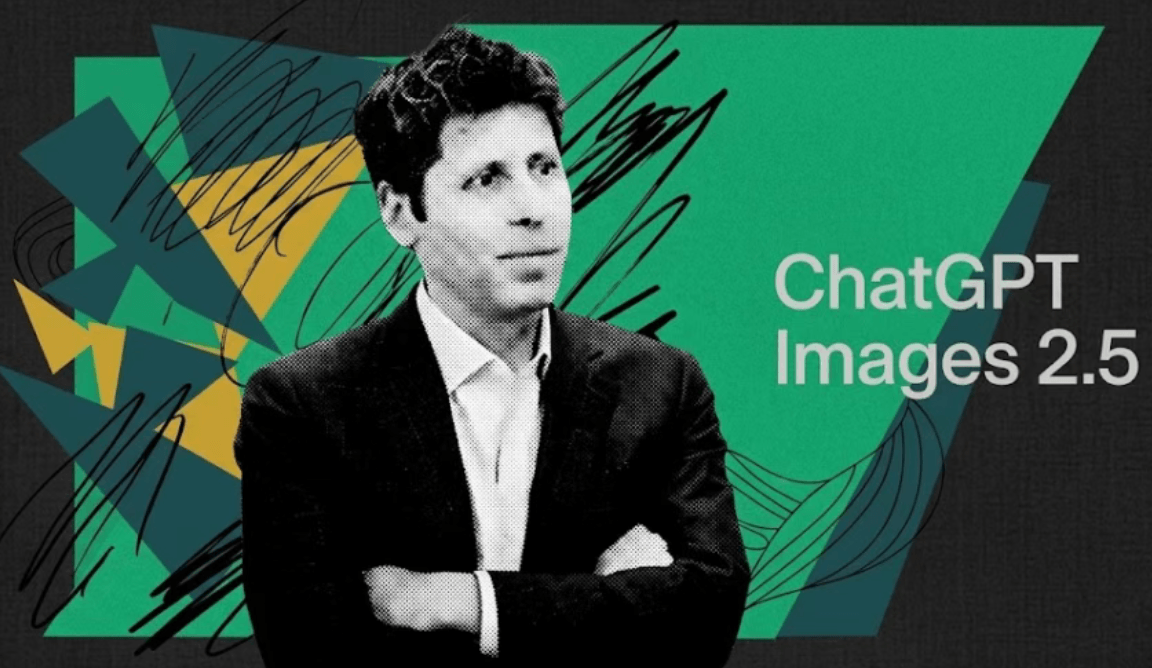
L’8 settembre OpenAI ha lanciato ufficialmente il suo nuovo modello di generazione di immagini GPT Image 2.5 (ChatGPT Images 2.5). Rispetto al precedente Images 2.0, questo aggiornamento non punta a “immagini più belle”, ma a “modifiche più semplici”: generazione fino al 50% più veloce, editing preciso punto per punto e modifiche multiple stabili.
OpenAI ha aggiunto anche Sketch, template creativi e commenti sulle immagini, avvicinando la generazione IA a un flusso di design professionale. Gli utenti generano ormai oltre 3 miliardi di immagini a settimana tramite ChatGPT Images e l’API GPT Image.
Parole chiave: gpt image 2.5, tutorial gpt image 2.5.
Pubblicato il 9 settembre 2026
1. Modificare una cosa senza rompere il resto: l’editing preciso è il punto forte
Il vero problema della generazione IA arriva spesso dopo la prima immagine. La persona va bene, vuoi solo cambiare l’abito. Il prodotto è pronto, vuoi solo un nuovo sfondo. Il poster è fatto, vuoi solo correggere una riga — ma i vecchi modelli cambiavano tutto il resto.
GPT Image 2.5 mette l’editing preciso in primo piano. Esempi ufficiali come “modifica a figura intera” o “biglietto di viaggio multi-città” mostrano la sequenza di modifica passo dopo passo, verificando se il modello cambia solo ciò che chiedi e conserva soggetto, composizione e altri dettagli.
Un test diretto dell’utente X @thesoragirls l’ha reso concreto: ha disegnato una candela, marcato un petalo da lasciare invariato e chiesto di modificare altre aree. Il petalo fissato è rimasto intatto mentre tutto il resto cambiava come richiesto.
A onor del vero, l’editing continuo ha ancora spigoli. L’artista di animazione giapponese @genel_ai ha scoperto che, accumulando modifiche, le immagini possono sviluppare bordi frastagliati e cambi di texture. In altre parole, 2.5 è nettamente più stabile, ma nelle scene complesse resta una perdita di qualità.
2. Immagini di riferimento più stabili: nuovo look, stesso soggetto
Il secondo cambiamento di GPT Image 2.5 riguarda la gestione delle immagini di riferimento. Puoi fornire la foto di una persona, un animale o un prodotto e chiedere una scena, uno stile o una composizione nuovi — la nuova versione conserva l’identità del soggetto e migliora luce e texture.
Guarda l’esempio ufficiale dell’animale travestito: data la foto di un cane, il modello gli mette una tuta da stuntman bianca, ma i tratti del viso, il colore del pelo, la postura e perfino la sedia e la luce dello sfondo corrispondono ancora all’originale. Il punto non è solo un abito nuovo e naturale, ma riconoscere lo stesso soggetto al primo sguardo.
| Scenario di riferimento | Cosa verificare |
|---|---|
| Ritratto | Se i tratti del viso restano stabili cambiando scena e stile |
| Animale creativo | Se pelo, postura e proporzioni sopravvivono al cambio d’abito |
| Foto prodotto | Se confezione, etichetta, materiale e angolazione sono preservati |
Questo conta soprattutto quando riutilizzi lo stesso personaggio, prodotto o asset di marca. Gli utenti API possono generare versioni diverse da un’immagine di riferimento, riducendo la deriva che prima appariva a ogni rigenerazione.
3. Modifiche multiple coerenti: ciò che è fatto resta
Modifichi un’immagine per la terza volta e un dettaglio confermato al primo giro cambia all’improvviso — è la più grande perdita di tempo nell’editing iterativo. GPT Image 2.5 migliora chiaramente la coerenza nelle modifiche multiple, così le modifiche successive si appoggiano alle precedenti con meno deriva e meno perdita di dettaglio.
OpenAI l’ha dimostrato con tre casi — “cubo rotante”, “infografica di viaggio” e “candeline di compleanno” — nessuno in un solo passaggio; ognuno coinvolge più giri di modifica. Il messaggio: le modifiche precedenti sono preservate e le operazioni successive non rovinano ciò che è già fatto.
Per un’immagine promozionale di un prodotto, puoi dividere il lavoro in giri:
- Primo giro — cambiare lo sfondo, mantenendo forma, etichetta e angolazione del prodotto.
- Secondo giro — regolare la luce, mantenendo lo sfondo e i dettagli appena confermati.
- Terzo giro — aggiungere spazio per il testo, mantenendo composizione e luce dei primi due giri.
Alla fine, confronta il primo e l’ultimo giro: l’etichetta è cambiata? Materiali e contorni sono stabili? Sfondo e palette confermati sono stati mantenuti? Che ogni modifica si appoggi al risultato precedente è esattamente ciò che rende preziosa la coerenza.
4. Due modalità: output quotidiano più rapido, rifinitura più fine
Sul lato API, GPT Image 2.5 porta due varianti per esigenze diverse:
| Variante | Posizione | Ideale per |
|---|---|---|
| Flare | Predefinita, priorità alla velocità | Contenuti social, esperienze prodotto, ricerca visiva, prototipi rapidi, generazione in massa |
| Sunburst | Alta qualità, priorità alla precisione | Materiali pubblicitari formali, foto prodotto di fascia alta, lavori che richiedono controllo fine |
OpenAI dice che Flare genera qualità superiore al precedente GPT Image 2 riducendo la latenza del 50%; Sunburst scambia più tempo di generazione con una precisione di modifica superiore.
Un flusso semplice: esplora prima con Flare, finalizza con Sunburst. Non è una regola fissa — se sai esattamente cosa vuoi, vai diretto su Sunburst; per immagini quotidiane o verifiche rapide, Flare è più adatto.
5. Nuovi trucchi: schizza qualche linea e capisce
Oltre al modello, OpenAI ha aggiunto nuovi modi di lavorare in ChatGPT:
- Sketch: disegna uno schizzo direttamente in ChatGPT e lascia che il modello generi l’immagine finale da esso. Progettare una stanza? Schizza la planimetria. Fare vestiti? Schizza il contorno. Digita
@Sketchper invocarlo — riduce la dipendenza dai prompt testuali, perché posizione, proporzione e contorno sono difficili da descrivere a parole ma facili da disegnare. - Templates: nuovi formati comuni come Poster e Merch ti lasciano scegliere un modello e compilare messaggio, elementi e stile, invece di ripartire da una tela vuota ogni volta.
- Commenti sulle immagini: segna esattamente dove vuoi modifiche su un’immagine per ritocchi mirati.
- Condivisione prompt: condividendo un’immagine puoi condividere il prompt che l’ha creata, così altri mettono la propria foto e continuano a generare.
Queste funzioni completano il flusso “dopo la generazione”, trasformando la generazione di immagini da una scommessa unica in un processo da rifinire in continuo.
6. Tutorial GPT Image 2.5: tre passaggi per iniziare
Vuoi provare l’aggiornamento tu stesso? Ecco il flusso:
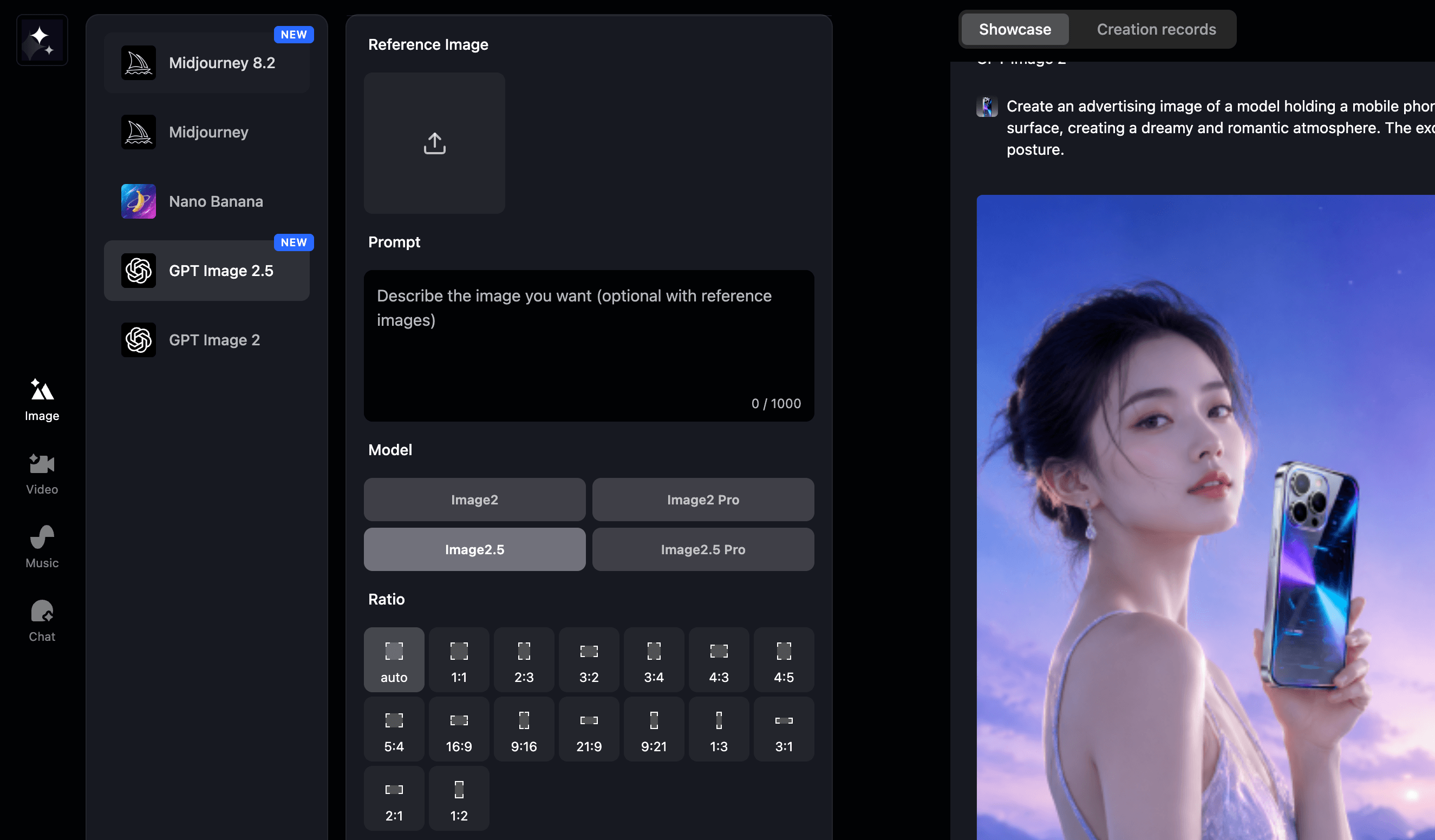
- Apri il generatore di immagini e seleziona il modello GPT Image 2.5.
- Inserisci un prompt o carica un’immagine di riferimento: per le modifiche, carica la foto della persona, dell’animale o del prodotto e specifica cosa cambiare e cosa conservare.
- Scegli una modalità e genera: prova prima alcune opzioni in modalità rapida, poi usa la modalità ad alta qualità per i dettagli finali una volta definita la direzione.
Per capire se questo aggiornamento fa per te, testalo su un’immagine nota: caricala, fai una richiesta di modifica chiara e scrivi cosa va preservato. Poi controlla tre cose — l’attesa è più breve, il soggetto resta fedele e i dettagli reggono dopo più modifiche?
Riepilogo
Il focus di GPT Image 2.5 è chiaro: rendere le modifiche post-generazione più facili da controllare, mantenere stabili le immagini di riferimento in uso ripetuto e integrare Sketch, template e annotazioni nel flusso.
| Voce | Conclusione |
|---|---|
| Velocità | Fino al 50% di latenza in meno |
| Editing preciso | Ritocco mirato senza rompere il resto |
| Fedeltà di riferimento | Nuovo look, stesso soggetto |
| Coerenza | Le modifiche precedenti restano |
| Due modalità | Flare per la velocità / Sunburst per la qualità |
| Nuove funzioni | Sketch, Templates, commenti, condivisione prompt |
Quanto a realismo, dettaglio e qualità dopo più modifiche, i primi test sono divisi — alcuni vedono chiari progressi nel design di moda, altri ritengono che 2.0 sia migliore in certe scene realistiche. Fin dove GPT Image 2.5 potrà arrivare lo dirà l’uso reale.
Se vuoi provare l’aggiornamento, puoi usare GPT Image 2.5 su LimaxAI adesso — nessuna configurazione complicata, apri e via.