
最强生图模型!GPT Image 2.5 上线,LimaxAI已经支持
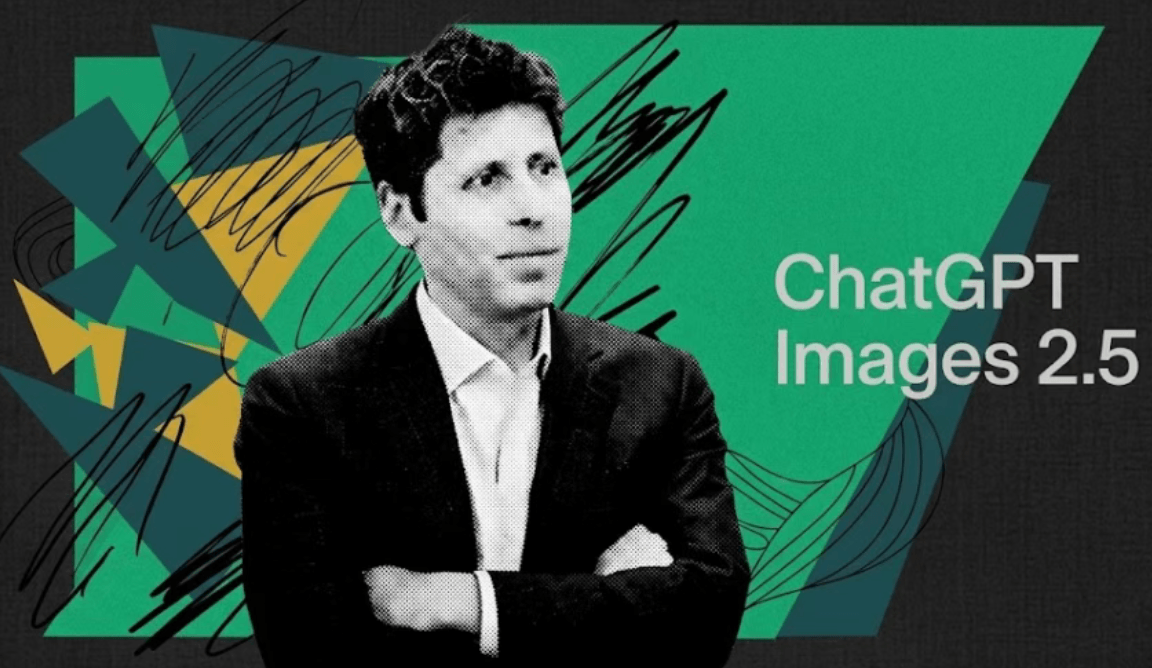
美国当地时间 9 月 8 日,OpenAI 正式发布了新一代生图模型 GPT Image 2.5(ChatGPT Images 2.5)。相比上一代 Images 2.0,这次升级的核心不在「画得更好看」,而在「改得更省心」——生成速度最高提升 50%,精准编辑指哪打哪,多轮修改不再跑偏。
官方还顺手补上了 Sketch 手绘、创作模板、图片评论等新功能,让 AI 生图更接近专业设计的工作流。目前用户每周通过 ChatGPT Images 和 API 中的 GPT Image 系列模型生成的图片已经超过 30 亿张。
关键词:gpt image 2.5、gpt image 2.5 教程。
发布日期:2026 年 9 月 9 日
一、改一处,不乱全图:精准编辑是最大亮点
AI 生图真正麻烦的,往往不在第一张图,而在生成之后。人物已经满意,只想换件衣服;产品已经确定,只想换个背景;海报已经做好,只想改一行字——过去的模型一改,其他部分也跟着变。
GPT Image 2.5 把精准编辑放在了最重要的位置。官方给出的案例包括「全身编辑」「多城市旅行票」等,都通过连续图片展示修改过程,重点看模型能否按指令只改指定内容,同时保留原来的主体、构图和细节。
一个更直观的测试来自 X 用户 @thesoragirls:在图片里画出一根蜡烛,同时指定一片花瓣保持不变,再让模型修改其他区域。结果显示,被固定的花瓣原样保留,其他部分按要求发生了变化。
不过也要说明,连续编辑并没有完全解决细节问题。日本动画制作师 @genel_ai 实测发现,当编辑不断叠加时,图片仍可能出现锯齿和质感变化。也就是说,2.5 在稳定性上明显改善,但复杂场景下仍会有画质损失。
二、参考图更稳了:换了造型,主角还是它
GPT Image 2.5 的第二个变化,是对参考图的处理。用户可以提供人物、宠物或产品的照片,再要求它进入新场景、换视觉风格或改构图,新版本更容易保留主体的识别特征,同时改善光线和纹理表现。
来看这组官方宠物换装案例:输入一张狗的照片,模型给它穿上白色特技演员连体服,但脸部特征、毛色、站姿,甚至背景里的椅子和地面光影,都还能和原图对应。重点不只是新衣服自然,还要让人一眼认出这就是原来的主角。
| 参考图场景 | 重点验证 |
|---|---|
| 人物肖像 | 换场景、换风格后五官是否稳定 |
| 宠物创意图 | 换装后毛色、姿态、比例是否保留 |
| 商品场景图 | 包装轮廓、标签、材质、拍摄角度是否被改动 |
这对需要反复使用同一人物、产品或品牌素材的工作尤其重要。API 用户可以基于同一张参考图生成不同版本,减少每次重新生成时的明显漂移。
三、多轮编辑更一致:前面改好的,后面留得住
一张图改到第三轮,第一轮已经确认的细节却变了——这是反复改图最影响效率的地方。GPT Image 2.5 明显改善了多轮编辑的一致性,后续修改更能延续前面的结果,减少主体走样、细节漂移和画质退化。
官方用「立方体旋转」「旅行信息图」「生日蜡烛」三个案例做了演示:它们都不是生成一次就结束,而是连续修改多次。OpenAI 想证明的是,前面的修改能继续保留,后面的操作不会不断破坏已经完成的内容。
实际做一张商品宣传图,可以把修改拆成几轮:
- 第一轮换背景,同时保留商品形状、标签和摆放角度。
- 第二轮调整光线,同时保留刚才确认的背景与商品细节。
- 第三轮增加文案留白,同时保留前两轮的构图和光线。
最终检查时,把第一轮和最后一轮并排比较:商品标签有没有变?材质和轮廓是否稳定?已确认的背景和配色有没有被保留?每一次修改都能接着前面的成果继续,才是多轮一致性真正有价值的地方。
四、两种模式:日常出图更快,正式成图更精细
GPT Image 2.5 在 API 侧推出了两个版本,对应不同的创作需求:
| 版本 | 定位 | 适用场景 |
|---|---|---|
| Flare | 默认版本,速度优先 | 社交内容、产品体验、视觉搜索、快速原型、批量出图 |
| Sunburst | 高画质版本,精度优先 | 正式广告素材、高质量产品图、需要精细控制的工作 |
官方称 Flare 比上一代 GPT Image 2 生成质量更高,同时延迟降低 50%;Sunburst 则允许更长的生成时间,用来换取更高的编辑精度。
一个简单的使用思路是:先用 Flare 快速探索方案,再用 Sunburst 完成最终成图。 这不是固定流程——如果一开始就有明确要求,也可以直接上 Sunburst;如果只是日常配图或快速验证想法,Flare 更合适。
五、新玩法:画几笔,它就能懂
除了模型本身,OpenAI 还给 ChatGPT 增加了几个新的操作方式:
- Sketch 手绘:直接在 ChatGPT 里画草图,让模型据此生成最终图片。想设计房间可以先画布局,想做衣服可以先画轮廓。输入
@Sketch即可调用,大大减少了对文字 Prompt 的依赖——毕竟物体的位置、比例和轮廓,语言很难说清楚,画出来更直观。 - Templates 模板:新增 Poster、Merch 等常见创作格式,选模板后补充信息、元素和风格即可,不用每次面对空白画布从零开始。
- 图片评论:直接在图片上标记需要修改的位置,指定局部调整。
- Prompt 分享:分享图片时可同时分享生成所用的 Prompt,别人拿到后可以换成自己的照片继续生成。
这些功能补齐了「生成之后」的工作流,让生图从一次性的「抽卡」变成可以持续打磨的创作过程。
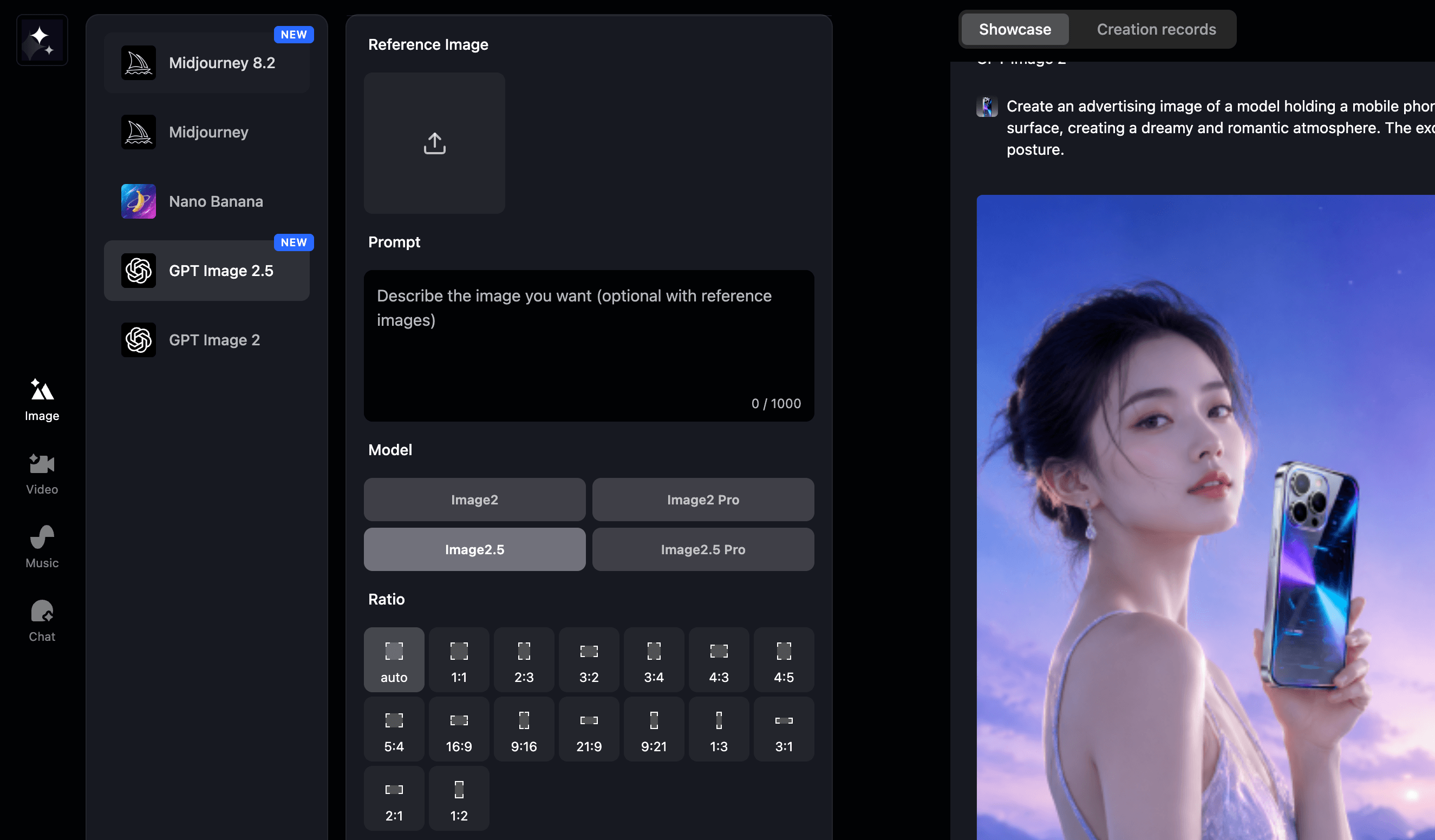
六、GPT Image 2.5 使用教程:三步上手
想亲自体验这次升级,可以按下面的步骤来:
- 打开生图入口,选择 GPT Image 2.5 模型。
- 输入描述或上传参考图:需要改图时,上传人物、宠物或商品照片,写清要改什么、保留什么。
- 选择模式出图:先用快速模式试几个方案,确定方向后再用高画质模式处理最终细节。
判断这次升级适不适合自己,不妨拿一张熟悉的旧作品测试:上传一张图,提出一个明确的修改要求,写清需要保留的内容。检查时重点看三件事——出图等待是否缩短、主体是否保真、连续修改后细节是否稳定。
小结
GPT Image 2.5 这次更新的重点很集中:让生成之后的修改更容易控制,让参考图在连续使用时更稳定,再把 Sketch、模板和图片标注这些操作补进工作流。
| 项目 | 要点 |
|---|---|
| 生成速度 | 延迟最高降低 50% |
| 精准编辑 | 指哪打哪,不乱全图 |
| 参考图保真 | 换了造型,主角不变 |
| 多轮一致性 | 前面改好的,后面留得住 |
| 双模式 | Flare 快速出图 / Sunburst 高画质 |
| 新功能 | Sketch 手绘、Templates 模板、图片评论、Prompt 分享 |
至于真实感、细节和多轮编辑后的画质,现有测试已经出现了不同结果——有人觉得时尚设计提升明显,也有人认为 2.0 在某些真实感场景反而更好。GPT Image 2.5 最终能把这些问题改善到什么程度,还需要更多实际使用来验证。
如果你也想试试这次升级,可以直接在 LimaxAI 上体验 GPT Image 2.5,无需复杂配置,打开就能用。