
最強生圖模型!GPT Image 2.5 上線,LimaxAI 已支援
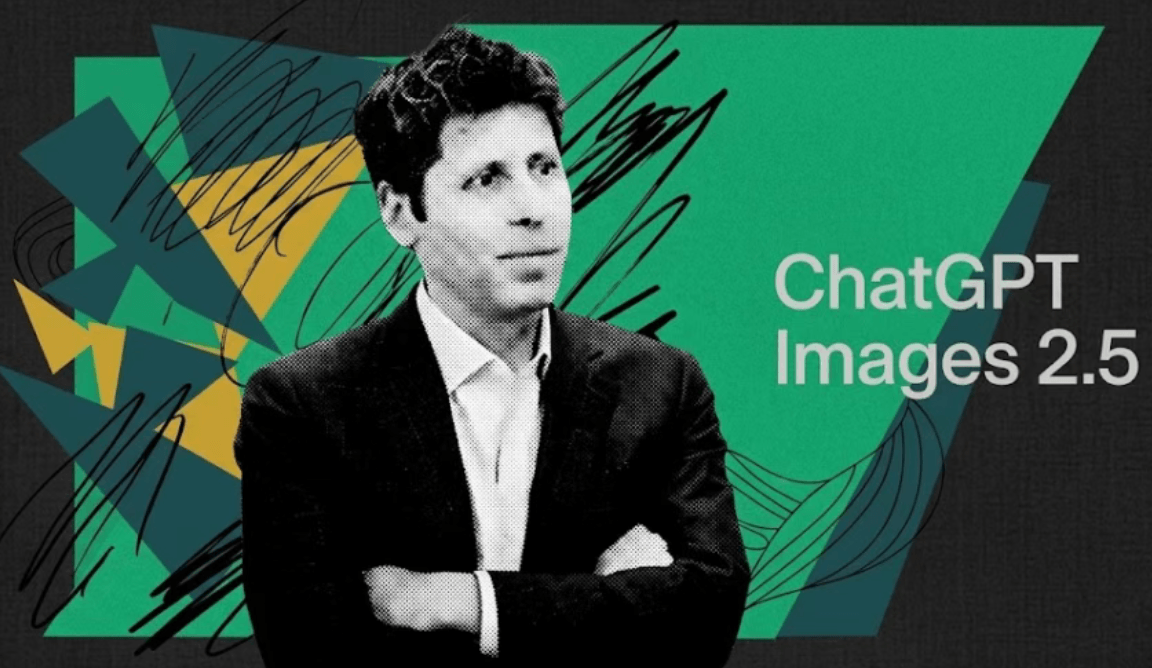
美國當地時間 9 月 8 日,OpenAI 正式發布了新一代生圖模型 GPT Image 2.5(ChatGPT Images 2.5)。相較上一代 Images 2.0,這次升級的核心不在「畫得更好看」,而在「改得更省心」——生成速度最高提升 50%,精準編輯指哪打哪,多輪修改不再跑偏。
官方還順手補上了 Sketch 手繪、創作模板、圖片評論等新功能,讓 AI 生圖更接近專業設計的工作流程。目前使用者每週透過 ChatGPT Images 和 API 中的 GPT Image 系列模型生成的圖片已超過 30 億張。
關鍵字:gpt image 2.5、gpt image 2.5 教學。
發布日期:2026 年 9 月 9 日
一、改一處,不亂全圖:精準編輯是最大亮點
AI 生圖真正麻煩的,往往不在第一張圖,而在生成之後。人物已經滿意,只想換件衣服;產品已經確定,只想換個背景;海報已經做好,只想改一行字——過去的模型一改,其他部分也跟著變。
GPT Image 2.5 把精準編輯放在最重要的位置。官方給出的案例包括「全身編輯」「多城市旅行票」等,都透過連續圖片展示修改過程,重點看模型能否按指令只改指定內容,同時保留原來的主體、構圖和細節。
一個更直觀的測試來自 X 使用者 @thesoragirls:在圖片裡畫出一根蠟燭,同時指定一片花瓣保持不變,再讓模型修改其他區域。結果顯示,被固定的花瓣原樣保留,其他部分按要求發生了變化。
不過也要說明,連續編輯並沒有完全解決細節問題。日本動畫製作師 @genel_ai 實測發現,當編輯不斷疊加時,圖片仍可能出現鋸齒和質感變化。也就是說,2.5 在穩定性上明顯改善,但複雜場景下仍會有畫質損失。
二、參考圖更穩了:換了造型,主角還是它
GPT Image 2.5 的第二個變化,是對參考圖的處理。使用者可以提供人物、寵物或產品的照片,再要求它進入新場景、換視覺風格或改構圖,新版本更容易保留主體的識別特徵,同時改善光線和紋理表現。
來看這組官方寵物換裝案例:輸入一張狗的照片,模型給牠穿上白色特技演員連體服,但臉部特徵、毛色、站姿,甚至背景裡的椅子和地面光影,都還能和原圖對應。重點不只是新衣服自然,還要讓人一眼認出這就是原來的主角。
| 參考圖場景 | 重點驗證 |
|---|---|
| 人物肖像 | 換場景、換風格後五官是否穩定 |
| 寵物創意圖 | 換裝後毛色、姿態、比例是否保留 |
| 商品場景圖 | 包裝輪廓、標籤、材質、拍攝角度是否被改動 |
這對需要反覆使用同一人物、產品或品牌素材的工作尤其重要。API 使用者可以基於同一張參考圖生成不同版本,減少每次重新生成時的明顯漂移。
三、多輪編輯更一致:前面改好的,後面留得住
一張圖改到第三輪,第一輪已經確認的細節卻變了——這是反覆改圖最影響效率的地方。GPT Image 2.5 明顯改善了多輪編輯的一致性,後續修改更能延續前面的結果,減少主體走樣、細節漂移和畫質退化。
官方用「立方體旋轉」「旅行資訊圖」「生日蠟燭」三個案例做了示範:它們都不是生成一次就結束,而是連續修改多次。OpenAI 想證明的是,前面的修改能繼續保留,後面的操作不會不斷破壞已經完成的內容。
實際做一張商品宣傳圖,可以把修改拆成幾輪:
- 第一輪換背景,同時保留商品形狀、標籤和擺放角度。
- 第二輪調整光線,同時保留剛才確認的背景與商品細節。
- 第三輪增加文案留白,同時保留前兩輪的構圖和光線。
最終檢查時,把第一輪和最後一輪並排比較:商品標籤有沒有變?材質和輪廓是否穩定?已確認的背景和配色有沒有被保留?每一次修改都能接著前面的成果繼續,才是多輪一致性真正有價值的地方。
四、兩種模式:日常出圖更快,正式成圖更精細
GPT Image 2.5 在 API 側推出了兩個版本,對應不同的創作需求:
| 版本 | 定位 | 適用場景 |
|---|---|---|
| Flare | 預設版本,速度優先 | 社交內容、產品體驗、視覺搜尋、快速原型、批量出圖 |
| Sunburst | 高畫質版本,精度優先 | 正式廣告素材、高品質產品圖、需要精細控制的工作 |
官方稱 Flare 比上一代 GPT Image 2 生成品質更高,同時延遲降低 50%;Sunburst 則允許更長的生成時間,用來換取更高的編輯精度。
一個簡單的使用思路是:先用 Flare 快速探索方案,再用 Sunburst 完成最終成圖。 這不是固定流程——如果一開始就有明確要求,也可以直接上 Sunburst;如果只是日常配圖或快速驗證想法,Flare 更合適。
五、新玩法:畫幾筆,它就能懂
除了模型本身,OpenAI 還給 ChatGPT 增加了幾個新的操作方式:
- Sketch 手繪:直接在 ChatGPT 裡畫草圖,讓模型據此生成最終圖片。想設計房間可以先畫布局,想做衣服可以先畫輪廓。輸入
@Sketch即可呼叫,大大減少了對文字 Prompt 的依賴——畢竟物體的位置、比例和輪廓,語言很難說清楚,畫出來更直觀。 - Templates 模板:新增 Poster、Merch 等常見創作格式,選模板後補充資訊、元素和風格即可,不用每次面對空白畫布從零開始。
- 圖片評論:直接在圖片上標記需要修改的位置,指定局部調整。
- Prompt 分享:分享圖片時可同時分享生成所用的 Prompt,別人拿到後可以換成自己的照片繼續生成。
這些功能補齊了「生成之後」的工作流程,讓生圖從一次性的「抽卡」變成可以持續打磨的創作過程。
六、GPT Image 2.5 使用教學:三步上手
想親自體驗這次升級,可以按下面的步驟來:
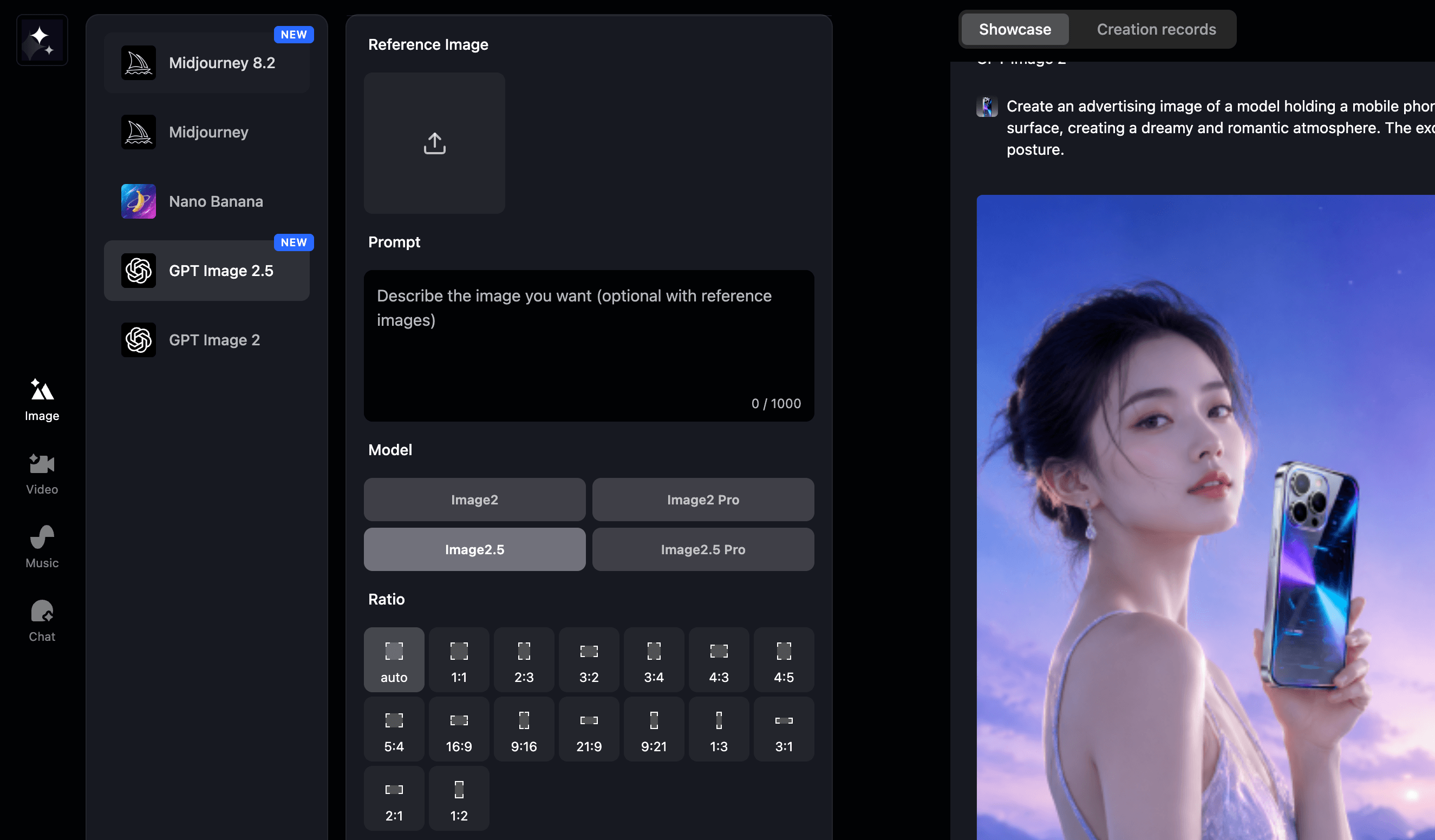
- 打開生圖入口,選擇 GPT Image 2.5 模型。
- 輸入描述或上傳參考圖:需要改圖時,上傳人物、寵物或商品照片,寫清要改什麼、保留什麼。
- 選擇模式出圖:先用快速模式試幾個方案,確定方向後再用高畫質模式處理最終細節。
判斷這次升級適不適合自己,不妨拿一張熟悉的舊作品測試:上傳一張圖,提出一個明確的修改要求,寫清需要保留的內容。檢查時重點看三件事——出圖等待是否縮短、主體是否保真、連續修改後細節是否穩定。
小結
GPT Image 2.5 這次更新的重點很集中:讓生成之後的修改更容易控制,讓參考圖在連續使用時更穩定,再把 Sketch、模板和圖片標註這些操作補進工作流程。
| 項目 | 要點 |
|---|---|
| 生成速度 | 延遲最高降低 50% |
| 精準編輯 | 指哪打哪,不亂全圖 |
| 參考圖保真 | 換了造型,主角不變 |
| 多輪一致性 | 前面改好的,後面留得住 |
| 雙模式 | Flare 快速出圖 / Sunburst 高畫質 |
| 新功能 | Sketch 手繪、Templates 模板、圖片評論、Prompt 分享 |
至於真實感、細節和多輪編輯後的畫質,現有測試已經出現了不同結果——有人覺得時尚設計提升明顯,也有人認為 2.0 在某些真實感場景反而更好。GPT Image 2.5 最終能把這些問題改善到什麼程度,還需要更多實際使用來驗證。
如果你也想試試這次升級,可以直接在 LimaxAI 上體驗 GPT Image 2.5,無需複雜設定,打開就能用。