
Mô hình tạo ảnh mạnh nhất! GPT Image 2.5 ra mắt, đã có trên LimaxAI
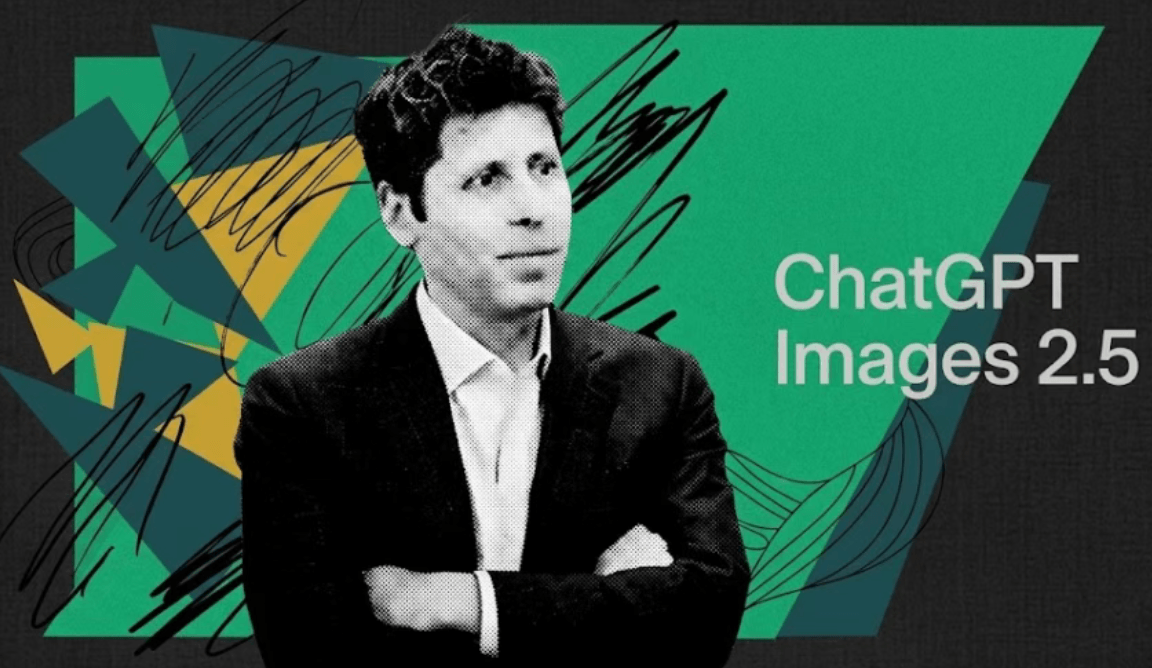
Ngày 8 tháng 9, OpenAI chính thức ra mắt mô hình tạo ảnh thế hệ mới GPT Image 2.5 (ChatGPT Images 2.5). So với Images 2.0 trước đó, bản nâng cấp này không phải về “ảnh đẹp hơn” mà là “chỉnh sửa dễ hơn”: tạo ảnh nhanh hơn tới 50%, chỉnh sửa chính xác từng điểm và chỉnh sửa nhiều vòng ổn định.
OpenAI còn bổ sung Sketch, mẫu sáng tạo và bình luận ảnh, đưa việc tạo ảnh AI đến gần hơn với quy trình thiết kế chuyên nghiệp. Người dùng hiện tạo ra hơn 3 tỷ ảnh mỗi tuần qua ChatGPT Images và API GPT Image.
Từ khóa: gpt image 2.5, hướng dẫn gpt image 2.5.
Đăng ngày 9 tháng 9 năm 2026
1. Sửa một chỗ mà không làm hỏng phần còn lại: chỉnh sửa chính xác là điểm nổi bật
Rắc rối thực sự của việc tạo ảnh AI thường đến sau tấm ảnh đầu tiên. Người đã ưng ý, bạn chỉ muốn đổi trang phục. Sản phẩm đã xong, bạn chỉ muốn đổi nền. Poster đã hoàn tất, bạn chỉ muốn sửa một dòng — nhưng mô hình cũ lại thay đổi luôn mọi thứ còn lại.
GPT Image 2.5 đặt chỉnh sửa chính xác lên hàng đầu. Các ví dụ chính thức như “chỉnh sửa toàn thân” hay “vé du lịch nhiều thành phố” cho thấy trình tự chỉnh sửa từng bước, kiểm tra xem mô hình chỉ thay đổi đúng thứ được yêu cầu và giữ nguyên chủ thể, bố cục cùng các chi tiết khác hay không.
Một bài kiểm tra trực tiếp của người dùng X @thesoragirls đã làm rõ điều này: cô vẽ một cây nến, đánh dấu một cánh hoa để giữ nguyên và yêu cầu mô hình chỉnh các vùng khác. Cánh hoa cố định vẫn giữ nguyên trong khi mọi thứ khác thay đổi theo yêu cầu.
Công bằng mà nói, chỉnh sửa liên tục vẫn còn góc cạnh. Nghệ sĩ hoạt hình Nhật Bản @genel_ai phát hiện rằng khi các chỉnh sửa chồng chất, ảnh vẫn có thể xuất hiện cạnh răng cưa và thay đổi chất liệu. Nói cách khác, 2.5 ổn định hơn rõ rệt, nhưng ở những cảnh phức tạp vẫn còn suy giảm chất lượng.
2. Ảnh tham chiếu ổn định hơn: diện mạo mới, cùng một chủ thể
Thay đổi thứ hai của GPT Image 2.5 là cách nó xử lý ảnh tham chiếu. Bạn có thể đưa ảnh của một người, thú cưng hoặc sản phẩm rồi yêu cầu một cảnh, phong cách hoặc bố cục mới — phiên bản mới giữ vững danh tính của chủ thể đồng thời cải thiện ánh sáng và chất liệu.
Xem ví dụ chính thức về việc thay đồ cho thú cưng: với một tấm ảnh chó, mô hình mặc cho nó bộ đồ diễn viên đóng thế màu trắng, nhưng nét mặt, màu lông, tư thế và cả chiếc ghế cùng ánh sáng ở nền vẫn khớp với bản gốc. Điểm mấu chốt không chỉ là bộ đồ mới tự nhiên, mà là bạn nhận ra ngay cùng một chủ thể.
| Tình huống tham chiếu | Cần kiểm tra |
|---|---|
| Chân dung | Nét mặt có ổn định khi đổi cảnh và phong cách |
| Thú cưng sáng tạo | Lông, tư thế và tỷ lệ có giữ được sau khi đổi đồ |
| Ảnh sản phẩm | Bao bì, nhãn, chất liệu và góc chụp có được giữ nguyên |
Điều này đặc biệt quan trọng khi bạn dùng lại cùng một nhân vật, sản phẩm hoặc tài sản thương hiệu. Người dùng API có thể tạo nhiều phiên bản từ một ảnh tham chiếu, giảm bớt sự lệch lạc từng xuất hiện ở mỗi lần tạo lại.
3. Chỉnh sửa nhiều vòng nhất quán: những gì đã sửa thì giữ nguyên
Bạn chỉnh ảnh lần thứ ba, và một chi tiết đã xác nhận ở vòng một đột ngột thay đổi — đó là điều tốn thời gian nhất trong chỉnh sửa lặp lại. GPT Image 2.5 cải thiện rõ rệt tính nhất quán khi chỉnh sửa nhiều vòng, giúp các chỉnh sửa sau kế thừa kết quả trước đó, giảm lệch chủ thể và mất chi tiết.
OpenAI đã minh họa bằng ba trường hợp — “khối lập phương xoay”, “đồ họa thông tin du lịch” và “nến sinh nhật” — không trường hợp nào một bước xong; mỗi trường hợp gồm nhiều vòng chỉnh sửa. Thông điệp là: các thay đổi trước được giữ lại, và thao tác sau không phá hỏng những gì đã hoàn thành.
Với ảnh quảng bá sản phẩm, bạn có thể chia công việc thành các vòng:
- Vòng một — đổi nền, giữ nguyên hình dạng, nhãn và góc đặt sản phẩm.
- Vòng hai — chỉnh ánh sáng, giữ nguyên nền và chi tiết sản phẩm vừa xác nhận.
- Vòng ba — thêm khoảng trống cho chữ, giữ nguyên bố cục và ánh sáng của hai vòng đầu.
Cuối cùng, so sánh vòng một và vòng cuối cạnh nhau: nhãn có thay đổi không? Chất liệu và đường viền có ổn định? Nền và bảng màu đã xác nhận có được giữ lại? Mỗi lần chỉnh sửa kế thừa kết quả trước đó chính là điều làm nên giá trị của tính nhất quán.
4. Hai chế độ: xuất ảnh hằng ngày nhanh hơn, hoàn thiện cuối tinh tế hơn
Về phía API, GPT Image 2.5 cung cấp hai biến thể cho các nhu cầu khác nhau:
| Biến thể | Vị trí | Phù hợp nhất |
|---|---|---|
| Flare | Mặc định, ưu tiên tốc độ | Nội dung mạng xã hội, trải nghiệm sản phẩm, tìm kiếm hình ảnh, tạo mẫu nhanh, tạo hàng loạt |
| Sunburst | Chất lượng cao, ưu tiên độ chính xác | Tài liệu quảng cáo chính thức, ảnh sản phẩm cao cấp, công việc cần kiểm soát tinh tế |
OpenAI cho biết Flare tạo chất lượng cao hơn GPT Image 2 trước đó đồng thời giảm độ trễ 50%; Sunburst đổi nhiều thời gian tạo hơn để lấy độ chính xác chỉnh sửa cao hơn.
Một quy trình đơn giản: khám phá bằng Flare trước, hoàn thiện bằng Sunburst. Đây không phải quy tắc cứng — nếu bạn biết chính xác mình muốn gì, hãy dùng thẳng Sunburst; còn với ảnh hằng ngày hoặc kiểm tra ý tưởng nhanh, Flare phù hợp hơn.
5. Mẹo mới: phác vài nét là nó hiểu
Ngoài bản thân mô hình, OpenAI còn thêm một số cách làm việc mới trong ChatGPT:
- Sketch: vẽ phác thảo trực tiếp trong ChatGPT và để mô hình tạo ảnh cuối từ đó. Thiết kế căn phòng? Phác bố cục. Làm quần áo? Phác đường viền. Gõ
@Sketchđể gọi — điều này giảm phụ thuộc vào prompt văn bản, vì vị trí, tỷ lệ và đường viền khó diễn tả bằng lời nhưng dễ vẽ. - Templates: các định dạng phổ biến mới như Poster và Merch cho phép bạn chọn mẫu rồi điền thông điệp, yếu tố và phong cách, thay vì mỗi lần bắt đầu từ khung trống.
- Bình luận ảnh: đánh dấu chính xác vị trí bạn muốn thay đổi trên ảnh để chỉnh sửa có mục tiêu.
- Chia sẻ prompt: khi chia sẻ ảnh, bạn có thể chia sẻ prompt đã tạo ra nó, để người khác đưa ảnh của họ vào và tiếp tục tạo.
Các tính năng này lấp đầy quy trình “sau khi tạo”, biến việc tạo ảnh từ một lần may rủi thành một quá trình có thể liên tục tinh chỉnh.
6. Hướng dẫn GPT Image 2.5: ba bước để bắt đầu
Muốn tự mình trải nghiệm bản nâng cấp? Đây là quy trình:
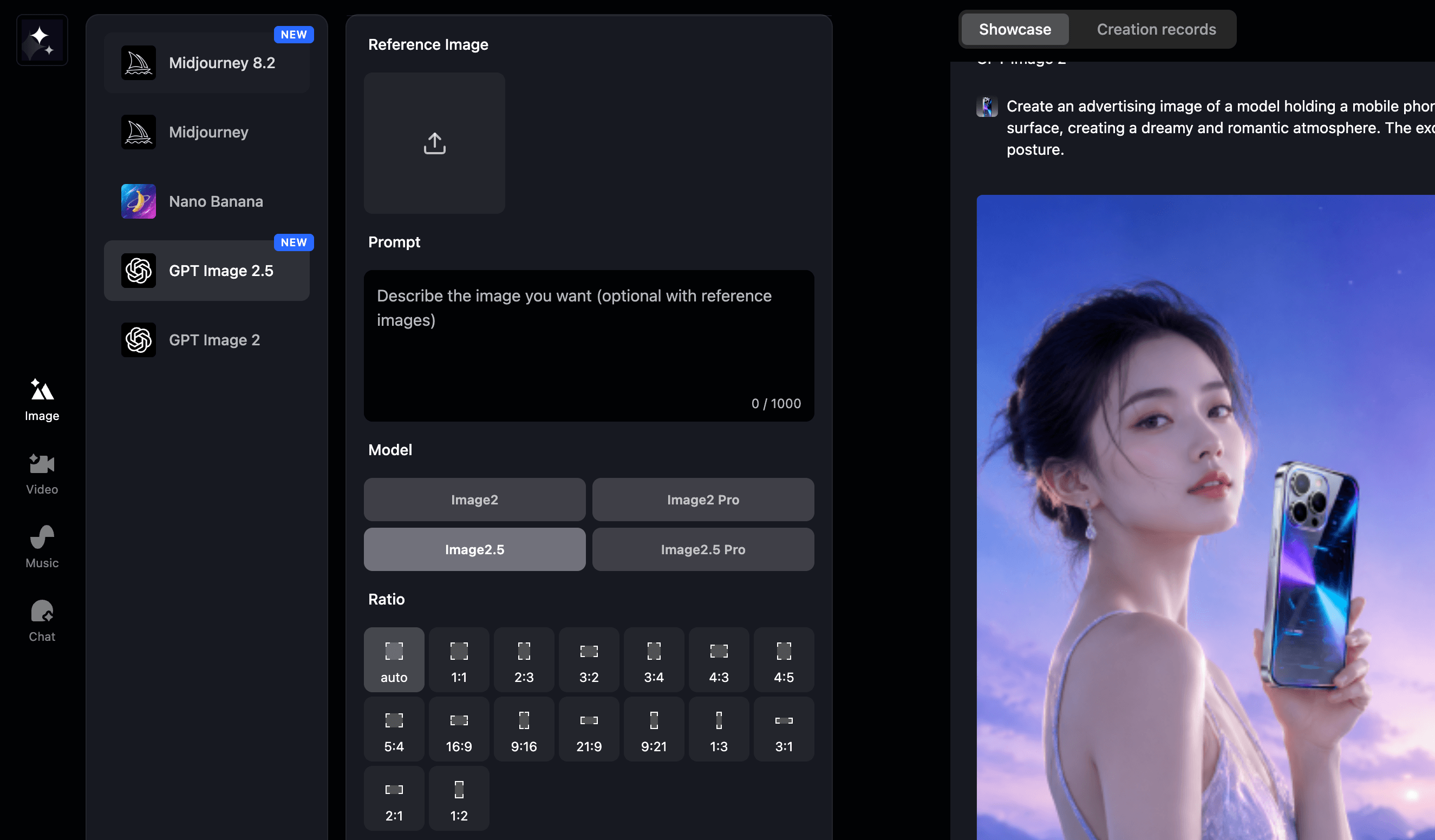
- Mở trình tạo ảnh và chọn mô hình GPT Image 2.5.
- Nhập prompt hoặc tải lên ảnh tham chiếu: để chỉnh sửa, hãy tải ảnh người, thú cưng hoặc sản phẩm lên và nêu rõ thay đổi gì, giữ lại gì.
- Chọn chế độ và tạo: thử vài phương án ở chế độ nhanh trước, rồi dùng chế độ chất lượng cao cho chi tiết cuối khi đã định hướng.
Để đánh giá bản nâng cấp có hợp với công việc của bạn không, hãy thử trên một ảnh quen thuộc: tải lên, đưa ra một yêu cầu chỉnh sửa rõ ràng và viết ra những gì cần giữ lại. Sau đó kiểm tra ba điều — thời gian chờ có ngắn hơn, chủ thể có giữ đúng và chi tiết có bền sau nhiều lần chỉnh sửa?
Tóm tắt
Trọng tâm của GPT Image 2.5 rất rõ ràng: làm cho việc chỉnh sửa sau khi tạo dễ kiểm soát hơn, giữ ảnh tham chiếu ổn định khi dùng lại nhiều lần và đưa Sketch, mẫu cùng chú thích vào quy trình.
| Mục | Điểm chính |
|---|---|
| Tốc độ | Giảm độ trễ tới 50% |
| Chỉnh sửa chính xác | Sửa đúng chỗ, không hỏng phần còn lại |
| Độ trung thực tham chiếu | Diện mạo mới, cùng chủ thể |
| Tính nhất quán | Các chỉnh sửa trước được giữ lại |
| Hai chế độ | Flare cho tốc độ / Sunburst cho chất lượng |
| Tính năng mới | Sketch, Templates, bình luận, chia sẻ prompt |
Về độ chân thực, chi tiết và chất lượng sau chỉnh sửa nhiều vòng, các bài kiểm tra đầu đang chia rẽ — một số thấy cải thiện rõ ở thiết kế thời trang, số khác cho rằng 2.0 tốt hơn ở một số cảnh chân thực. GPT Image 2.5 có thể đẩy những điều này đi xa đến đâu, chỉ có thực tế sử dụng mới trả lời được.
Nếu bạn muốn tự mình thử bản nâng cấp, bạn có thể dùng GPT Image 2.5 trên LimaxAI ngay bây giờ — không cần cấu hình phức tạp, mở ra là dùng.