
Najpotężniejszy model obrazów! GPT Image 2.5 już dostępny, teraz na LimaxAI
8 września OpenAI oficjalnie udostępniło swój nowy model generowania obrazów GPT Image 2.5 (ChatGPT Images 2.5). W porównaniu z wcześniejszym Images 2.0 ta aktualizacja nie chodzi o „ładniejsze obrazki”, lecz o „łatwiejszą edycję”: generowanie do 50% szybsze, precyzyjna edycja punktowa i stabilne edycje wieloetapowe.
OpenAI dodało też Sketch, kreatywne szablony i komentarze do obrazów, przybliżając generowanie AI do profesjonalnego procesu projektowania. Użytkownicy generują już ponad 3 miliardy obrazów tygodniowo przez ChatGPT Images i API GPT Image.
Słowa kluczowe: gpt image 2.5, samouczek gpt image 2.5.
Opublikowano 9 września 2026
1. Edytuj jedną rzecz bez psucia reszty: precyzyjna edycja to najważniejsza zaleta
Prawdziwy problem generowania AI pojawia się zwykle po pierwszym obrazie. Osoba jest dobra, chcesz tylko zmienić ubranie. Produkt gotowy, chcesz tylko nowe tło. Plakat skończony, chcesz tylko poprawić jedną linię — a stare modele zmieniały całą resztę.
GPT Image 2.5 stawia precyzyjną edycję na pierwszym miejscu. Oficjalne przykłady, takie jak „edycja całej sylwetki” czy „bilet podróży wielomiejskiej”, pokazują sekwencję edycji krok po kroku, sprawdzając, czy model zmienia tylko to, o co prosisz, zachowując temat, kompozycję i pozostałe detale.
Bezpośredni test użytkowniczki X @thesoragirls uczynił to namacalnym: narysowała świecę, zaznaczyła jeden płatek, aby pozostał niezmieniony, i poprosiła model o edycję innych obszarów. Ustalony płatek pozostał nietknięty, a cała reszta zmieniła się zgodnie z prośbą.
Trzeba uczciwie przyznać, że ciągła edycja wciąż ma szorstkie krawędzie. Japońska artystka animacji @genel_ai odkryła, że przy nawarstwianiu się edycji obrazy mogą nadal nabierać postrzępionych krawędzi i zmian tekstury. Innymi słowy, 2.5 jest wyraźnie stabilniejszy, ale w złożonych scenach utrata jakości nadal występuje.
2. Obrazy referencyjne są stabilniejsze: nowy wygląd, ten sam temat
Druga zmiana w GPT Image 2.5 dotyczy obsługi obrazów referencyjnych. Możesz podać zdjęcie osoby, zwierzęcia lub produktu i poprosić o nową scenę, styl lub kompozycję — nowa wersja zachowuje tożsamość tematu, poprawiając jednocześnie światło i tekstury.
Spójrz na oficjalny przykład przebierania zwierzaka: mając zdjęcie psa, model ubiera go w biały kombinezon kaskadera, ale rysy twarzy, kolor sierści, postawa, a nawet krzesło i światło w tle nadal odpowiadają oryginałowi. Nie chodzi tylko o naturalny nowy strój, lecz o to, by od razu rozpoznać ten sam temat.
| Scenariusz referencyjny | Co sprawdzić |
|---|---|
| Portret | Czy rysy twarzy pozostają stabilne przy zmianie sceny i stylu |
| Kreatywne zwierzę | Czy sierść, postawa i proporcje przetrwają zmianę ubrania |
| Zdjęcie produktu | Czy opakowanie, etykieta, materiał i kąt są zachowane |
To szczególnie ważne, gdy używasz ponownie tej samej postaci, produktu lub zasobu marki. Użytkownicy API mogą generować różne wersje z jednego obrazu referencyjnego, zmniejszając dryf, który wcześniej pojawiał się przy każdej regeneracji.
3. Edycje wieloetapowe są spójne: to, co gotowe, zostaje
Edytujesz obraz po raz trzeci, a szczegół potwierdzony w pierwszej rundzie nagle się zmienia — to największa strata czasu przy edycji iteracyjnej. GPT Image 2.5 wyraźnie poprawia spójność edycji wieloetapowych, dzięki czemu późniejsze edycje opierają się na wcześniejszych z mniejszym dryfem tematu i utratą detali.
OpenAI zademonstrowało to na trzech przypadkach — „obracający się sześcian”, „infografika podróżnicza” i „świeczki urodzinowe” — żaden w jednym kroku; każdy obejmuje kilka rund edycji. Przesłanie: wcześniejsze zmiany są zachowywane, a późniejsze operacje nie psują tego, co już gotowe.
W przypadku grafiki promocyjnej produktu możesz podzielić pracę na rundy:
- Pierwsza runda — zmień tło, zachowując kształt, etykietę i kąt produktu.
- Druga runda — dostosuj światło, zachowując właśnie potwierdzone tło i detale produktu.
- Trzecia runda — dodaj miejsce na tekst, zachowując kompozycję i światło z dwóch pierwszych rund.
Na koniec porównaj pierwszą i ostatnią rundę obok siebie: czy etykieta się zmieniła? Czy materiały i kontury są stabilne? Czy potwierdzone tło i paleta zostały zachowane? To, że każda edycja opiera się na poprzednim wyniku, jest dokładnie tym, co czyni spójność wartościową.
4. Dwa tryby: szybsza codzienna praca, drobniejsze wykończenie
Po stronie API GPT Image 2.5 oferuje dwa warianty dla różnych potrzeb:
| Wariant | Pozycja | Idealny do |
|---|---|---|
| Flare | Domyślny, priorytet szybkości | Treści społecznościowe, doświadczenia produktowe, wyszukiwanie wizualne, szybkie prototypy, generowanie masowe |
| Sunburst | Wysoka jakość, priorytet precyzji | Formalne materiały reklamowe, wysokiej klasy zdjęcia produktowe, prace wymagające drobnej kontroli |
OpenAI twierdzi, że Flare generuje wyższą jakość niż poprzedni GPT Image 2, jednocześnie zmniejszając opóźnienie o 50%; Sunburst wymienia dłuższy czas generowania na wyższą precyzję edycji.
Prosty przepływ: najpierw eksploruj z Flare, potem finalizuj z Sunburst. To nie sztywna reguła — jeśli dokładnie wiesz, czego chcesz, przejdź od razu do Sunburst; do codziennych grafik lub szybkich kontroli pomysłów lepiej pasuje Flare.
5. Nowe sztuczki: naszkicuj kilka linii, a on zrozumie
Poza samym modelem OpenAI dodało kilka nowych sposobów pracy w ChatGPT:
- Sketch: rysuj szkic bezpośrednio w ChatGPT i pozwól modelowi wygenerować z niego ostateczny obraz. Projektujesz pokój? Naszkicuj układ. Robisz ubrania? Naszkicuj kontur. Wpisz
@Sketch, aby go wywołać — zmniejsza to zależność od promptów tekstowych, bo położenie, proporcje i kontur trudno opisać słowami, ale łatwo narysować. - Templates: nowe popularne formaty, takie jak Poster i Merch, pozwalają wybrać szablon i uzupełnić przekaz, elementy i styl, zamiast za każdym razem zaczynać od pustego płótna.
- Komentarze do obrazu: zaznacz dokładnie, gdzie chcesz zmian na obrazie, dla celowanej edycji.
- Udostępnianie promptu: udostępniając obraz, możesz udostępnić prompt, który go utworzył, aby inni wstawili własne zdjęcie i kontynuowali generowanie.
Te funkcje wypełniają przepływ „po generacji”, zmieniając generowanie obrazów z jednorazowego losu w proces, który można ciągle dopracowywać.
6. Samouczek GPT Image 2.5: trzy kroki na start
Chcesz samodzielnie wypróbować aktualizację? Oto przepływ:
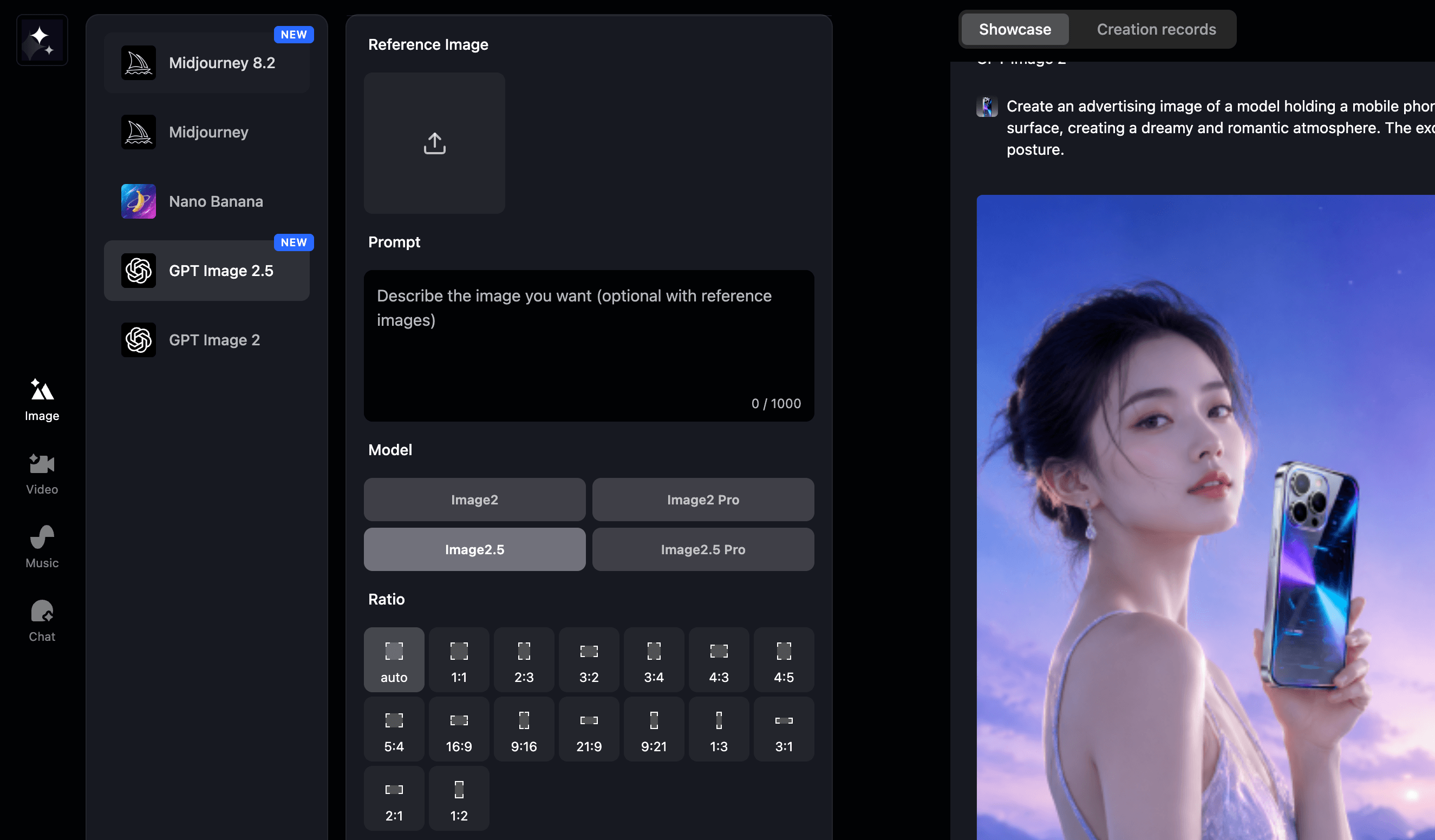
- Otwórz generator obrazów i wybierz model GPT Image 2.5.
- Wpisz prompt lub prześlij obraz referencyjny: w przypadku edycji prześlij zdjęcie osoby, zwierzęcia lub produktu i określ, co zmienić, a co zachować.
- Wybierz tryb i generuj: najpierw wypróbuj kilka opcji w trybie szybkim, a następnie użyj trybu wysokiej jakości do ostatecznych detali, gdy kierunek jest ustalony.
Aby ocenić, czy ta aktualizacja pasuje do twojej pracy, przetestuj ją na znajomym obrazie: prześlij go, zgłoś jedną jasną prośbę o edycję i zapisz, co ma zostać zachowane. Potem sprawdź trzy rzeczy — czy oczekiwanie jest krótsze, czy temat pozostaje wierny i czy detale wytrzymują po kilku edycjach?
Podsumowanie
Cel GPT Image 2.5 jest jasny: ułatwić kontrolę edycji po generowaniu, utrzymać stabilność obrazów referencyjnych przy wielokrotnym użyciu i włączyć Sketch, szablony oraz adnotacje do przepływu pracy.
| Punkt | Wniosek |
|---|---|
| Szybkość | Nawet o 50% mniejsze opóźnienie |
| Precyzyjna edycja | Edycja punktowa bez psucia reszty |
| Wierność referencji | Nowy wygląd, ten sam temat |
| Spójność | Wcześniejsze edycje pozostają |
| Dwa tryby | Flare dla szybkości / Sunburst dla jakości |
| Nowe funkcje | Sketch, Templates, komentarze, udostępnianie promptu |
Jeśli chodzi o realizm, detale i jakość po wieloetapowych edycjach, wczesne testy są podzielone — jedni widzą wyraźny postęp w projektowaniu mody, inni uważają, że 2.0 jest lepszy w niektórych realistycznych scenach. Jak daleko GPT Image 2.5 zdoła to przesunąć, pokaże realne użytkowanie.
Jeśli chcesz samodzielnie wypróbować aktualizację, możesz użyć GPT Image 2.5 na LimaxAI już teraz — bez skomplikowanej konfiguracji, po prostu otwórz i działaj.