
O modelo de imagem mais poderoso! GPT Image 2.5 chegou, já no LimaxAI
Em 8 de setembro, a OpenAI lançou oficialmente seu novo modelo de geração de imagens GPT Image 2.5 (ChatGPT Images 2.5). Em relação ao Images 2.0 anterior, esta atualização não é sobre “imagens mais bonitas”, e sim sobre “edições mais fáceis”: geração até 50% mais rápida, edição precisa ponto a ponto e edições múltiplas estáveis.
A OpenAI também adicionou o Sketch, modelos criativos e comentários em imagens, aproximando a geração por IA de um fluxo de design profissional. Os usuários já geram mais de 3 bilhões de imagens por semana com o ChatGPT Images e a API GPT Image.
Palavras-chave: gpt image 2.5, tutorial gpt image 2.5.
Publicado em 9 de setembro de 2026
1. Editar uma coisa sem quebrar o resto: a edição precisa é o destaque
O verdadeiro problema da geração por IA costuma surgir depois da primeira imagem. A pessoa está boa, você só quer trocar a roupa. O produto está pronto, você só quer um fundo novo. O pôster está feito, você só quer corrigir uma linha — mas os modelos antigos mudavam todo o resto.
O GPT Image 2.5 coloca a edição precisa em primeiro plano. Exemplos oficiais como “edição de corpo inteiro” ou “bilhete de viagem multi-cidades” mostram a sequência de edição passo a passo, verificando se o modelo muda apenas o que foi pedido e mantém o assunto, a composição e os demais detalhes.
Um teste direto da usuária do X @thesoragirls deixou isso claro: ela desenhou uma vela, marcou uma pétala para ficar inalterada e pediu para editar outras áreas. A pétala fixa permaneceu intacta enquanto todo o resto mudou conforme pedido.
Para ser justo, a edição contínua ainda tem arestas. A artista de animação japonesa @genel_ai descobriu que, ao acumular edições, as imagens podem desenvolver bordas serrilhadas e mudanças de textura. Ou seja, o 2.5 é claramente mais estável, mas em cenas complexas ainda há perda de qualidade.
2. Imagens de referência mais estáveis: novo visual, mesmo assunto
A segunda mudança do GPT Image 2.5 é como ele lida com imagens de referência. Você pode fornecer a foto de uma pessoa, animal ou produto e pedir uma cena, estilo ou composição novos — a nova versão mantém a identidade do assunto e melhora iluminação e texturas.
Veja o exemplo oficial do animal fantasiado: dada uma foto de um cachorro, o modelo o veste com um macacão de dublê branco, mas os traços faciais, a cor do pelo, a postura e até a cadeira e a luz do fundo ainda correspondem ao original. O ponto não é só uma roupa nova e natural, mas reconhecer o mesmo assunto na hora.
| Cenário de referência | O que verificar |
|---|---|
| Retrato | Se os traços faciais ficam estáveis ao mudar cena e estilo |
| Animal criativo | Se pelo, postura e proporções sobrevivem à troca de roupa |
| Foto de produto | Se embalagem, rótulo, material e ângulo são preservados |
Isso importa principalmente ao reutilizar o mesmo personagem, produto ou ativo de marca. Usuários da API podem gerar versões diferentes a partir de uma imagem de referência, reduzindo o desvio que antes aparecia a cada regeneração.
3. Edições múltiplas consistentes: o que ficou pronto permanece
Você edita uma imagem pela terceira vez e um detalhe confirmado na primeira rodada muda de repente — essa é a maior perda de tempo na edição iterativa. O GPT Image 2.5 melhora claramente a consistência em edições múltiplas, de modo que edições posteriores se apoiam nas anteriores com menos desvio e menos perda de detalhe.
A OpenAI demonstrou isso com três casos — “cubo girando”, “infográfico de viagem” e “velas de aniversário” — nenhum deles de uma etapa só; cada um envolve várias rodadas de edição. A mensagem: as edições anteriores são preservadas e as operações seguintes não estragam o que já está pronto.
Para uma imagem promocional de produto, você pode dividir o trabalho em rodadas:
- Primeira rodada — mudar o fundo, mantendo a forma, o rótulo e o ângulo do produto.
- Segunda rodada — ajustar a luz, mantendo o fundo e os detalhes que você acabou de confirmar.
- Terceira rodada — adicionar espaço para texto, mantendo a composição e a luz das duas primeiras rodadas.
No final, compare a primeira e a última rodada: o rótulo mudou? Materiais e contornos estão estáveis? O fundo e a paleta confirmados foram mantidos? Cada edição se apoiar no resultado anterior é exatamente o que torna a consistência valiosa.
4. Dois modos: saída diária mais rápida, acabamento mais fino
Na API, o GPT Image 2.5 traz duas variantes para necessidades diferentes:
| Variante | Posição | Ideal para |
|---|---|---|
| Flare | Padrão, prioriza velocidade | Conteúdo social, experiências de produto, busca visual, protótipos rápidos, geração em massa |
| Sunburst | Alta qualidade, prioriza precisão | Materiais publicitários formais, fotos de produto de alto padrão, trabalhos com controle fino |
A OpenAI diz que o Flare gera mais qualidade que o GPT Image 2 anterior e reduz a latência em 50%; o Sunburst troca mais tempo de geração por uma precisão de edição superior.
Um fluxo simples: explore com o Flare primeiro e finalize com o Sunburst. Não é uma regra fixa — se você sabe exatamente o que quer, vá direto ao Sunburst; para imagens diárias ou verificações rápidas, o Flare encaixa melhor.
5. Novos truques: rabisque algumas linhas e ele entende
Além do modelo, a OpenAI adicionou várias formas novas de trabalhar no ChatGPT:
- Sketch: desenhe um esboço diretamente no ChatGPT e deixe o modelo gerar a imagem final a partir dele. Projetar um quarto? Esboce o layout. Fazer roupas? Esboce o contorno. Digite
@Sketchpara invocá-lo — isso reduz a dependência de prompts de texto, já que posição, proporção e contorno são difíceis de descrever em palavras, mas fáceis de desenhar. - Templates: novos formatos comuns como Poster e Merch deixam você escolher um modelo e preencher mensagem, elementos e estilo, em vez de começar de uma tela em branco.
- Comentários em imagem: marque exatamente onde você quer mudanças em uma imagem para edições direcionadas.
- Compartilhar prompt: ao compartilhar uma imagem, você pode compartilhar o prompt que a criou, para que outros troquem pela própria foto e continuem gerando.
Essas funções completam o fluxo “após gerar”, transformando a geração de imagens de uma aposta única em um processo que dá para refinar continuamente.
6. Tutorial GPT Image 2.5: três passos para começar
Quer experimentar a melhoria você mesmo? Aqui está o fluxo:
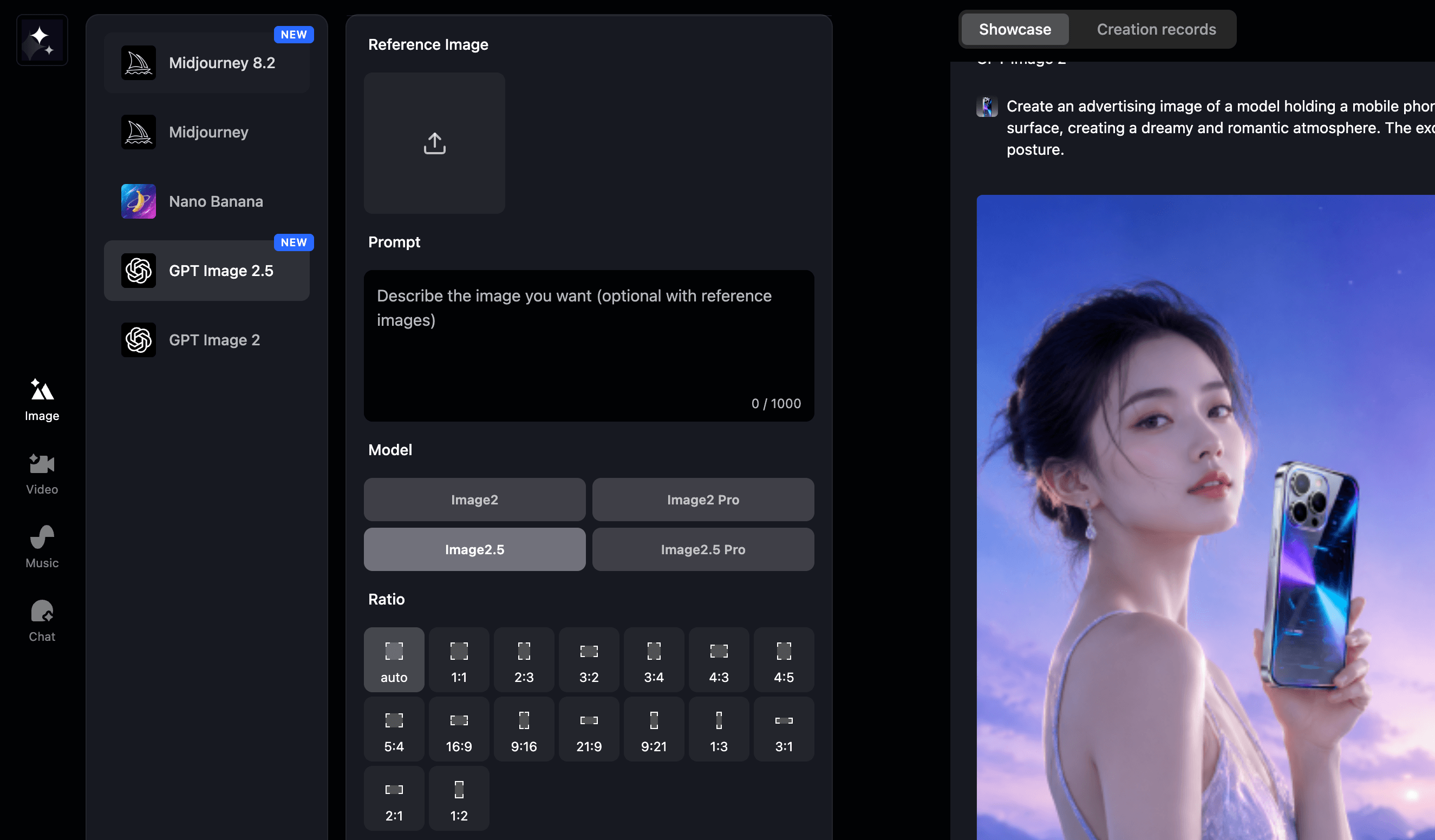
- Abra o gerador de imagens e selecione o modelo GPT Image 2.5.
- Digite um prompt ou envie uma imagem de referência: para edições, envie a foto da pessoa, do animal ou do produto e especifique o que mudar e o que manter.
- Escolha um modo e gere: teste algumas opções no modo rápido primeiro e use o modo de alta qualidade para os detalhes finais assim que a direção estiver definida.
Para julgar se esta atualização combina com o seu trabalho, teste em uma imagem conhecida: envie-a, faça um pedido de edição claro e escreva o que deve ser preservado. Depois, verifique três coisas — a espera é menor, o assunto permanece fiel e os detalhes aguentam após várias edições?
Resumo
O foco do GPT Image 2.5 é claro: tornar as edições pós-geração mais fáceis de controlar, manter as imagens de referência estáveis em uso repetido e incorporar Sketch, modelos e anotações ao fluxo.
| Item | Conclusão |
|---|---|
| Velocidade | Até 50% menos latência |
| Edição precisa | Edição pontual sem quebrar o resto |
| Fidelidade de referência | Novo visual, mesmo assunto |
| Consistência | As edições anteriores permanecem |
| Dois modos | Flare para velocidade / Sunburst para qualidade |
| Novas funções | Sketch, Templates, comentários, compartilhar prompt |
Quanto a realismo, detalhe e qualidade após múltiplas edições, os primeiros testes estão divididos — alguns veem ganhos claros em design de moda, outros acham que o 2.0 é melhor em certas cenas realistas. Até onde o GPT Image 2.5 pode chegar, o uso real dirá.
Se você quiser testar a melhoria, pode usar o GPT Image 2.5 no LimaxAI agora mesmo — sem configuração complicada, é só abrir e usar.