
Den kraftfullaste bildmodellen! GPT Image 2.5 är här, nu på LimaxAI
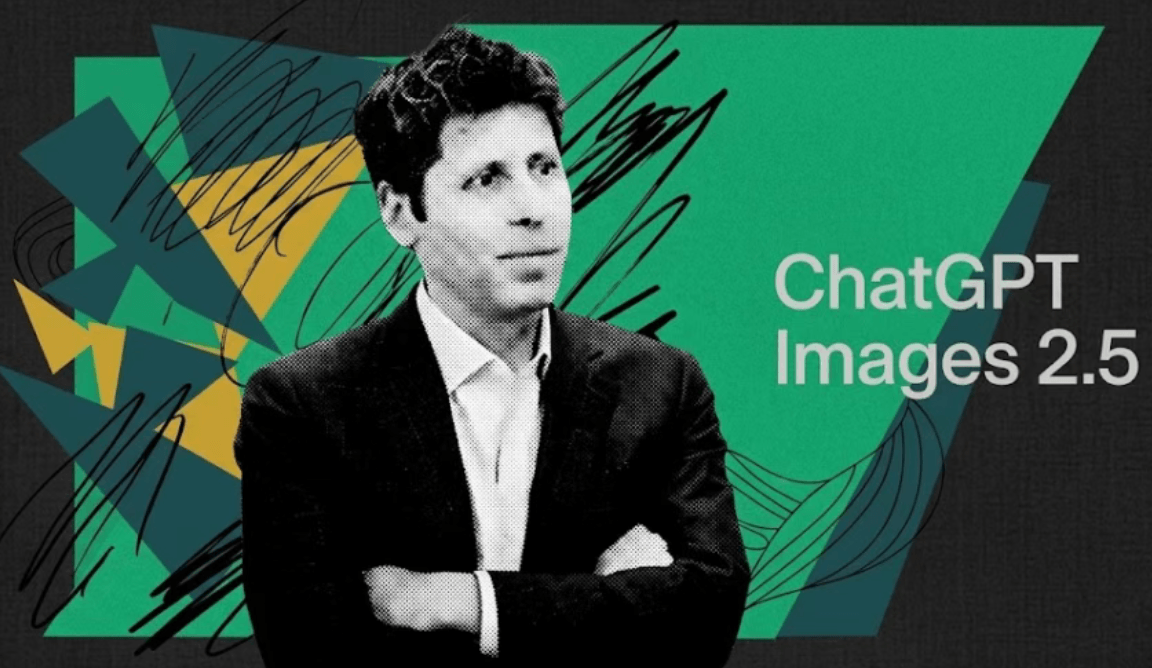
Den 8 september lanserade OpenAI officiellt sin nya bildgenereringsmodell GPT Image 2.5 (ChatGPT Images 2.5). Jämfört med den tidigare Images 2.0 handlar uppgraderingen inte om “snyggare bilder”, utan om “enklare redigering”: upp till 50 % snabbare generering, precis punkt-för-punkt-redigering och stabila redigeringar i flera steg.
OpenAI lade också till Sketch, kreativa mallar och bildkommentarer, vilket för AI-genereringen närmare ett professionellt designarbetsflöde. Användare genererar nu över 3 miljarder bilder i veckan via ChatGPT Images och GPT Image-API:et.
Nyckelord: gpt image 2.5, gpt image 2.5 handledning.
Publicerad 9 september 2026
1. Redigera en sak utan att förstöra resten: precis redigering är det stora lyftet
Det verkliga problemet med AI-generering uppstår oftast efter den första bilden. Personen ser bra ut, du vill bara byta kläder. Produkten är klar, du vill bara ha en ny bakgrund. Affischen är färdig, du vill bara rätta en rad — men gamla modeller ändrade allt annat också.
GPT Image 2.5 sätter precis redigering i centrum. Officiella exempel som “redigering av hela kroppen” eller “resebiljett för flera städer” visar redigeringssekvensen steg för steg och testar om modellen bara ändrar det som efterfrågas och behåller motivet, kompositionen och övriga detaljer.
Ett direkt test av X-användaren @thesoragirls gjorde det konkret: hon ritade ett ljus, markerade ett kronblad som skulle förbli oförändrat och bad modellen redigera andra områden. Det fastställda kronbladet förblev intakt medan allt annat ändrades som önskat.
För att vara rättvis har kontinuerlig redigering fortfarande ojämnheter. Den japanska animationskonstnären @genel_ai upptäckte att när redigeringar staplas kan bilder fortfarande få tandade kanter och texturförändringar. Med andra ord är 2.5 tydligt stabilare, men i komplexa scener kvarstår kvalitetsförlust.
2. Referensbilder är stabilare: ny look, samma motiv
Den andra förändringen i GPT Image 2.5 är hur den hanterar referensbilder. Du kan ge ett foto av en person, ett husdjur eller en produkt och be om en ny scen, stil eller komposition — den nya versionen behåller motivets identitet och förbättrar samtidigt ljus och texturer.
Titta på det officiella exemplet med husdjursutklädning: givet ett hundfoto klär modellen hunden i en vit stuntdräkt, men ansiktsdragen, pälsfärgen, hållningen och till och med stolen och ljuset i bakgrunden matchar fortfarande originalet. Poängen är inte bara en naturlig ny dräkt, utan att du direkt känner igen samma motiv.
| Referensscenario | Vad som ska kontrolleras |
|---|---|
| Porträtt | Förblir ansiktsdragen stabila vid scen- och stilbyte |
| Kreativt husdjur | Överlever päls, hållning och proportioner klädbytet |
| Produktfoto | Bevaras förpackning, etikett, material och vinkel |
Detta spelar särskilt stor roll när man återanvänder samma karaktär, produkt eller varumärkestillgång. API-användare kan generera olika versioner från en referensbild och minska den drift som tidigare dök upp vid varje nygenerering.
3. Redigeringar i flera steg förblir konsekventa: det färdiga består
Du redigerar en bild för tredje gången och en detalj som bekräftades i första omgången ändras plötsligt — det är den största tidstjuven vid iterativ redigering. GPT Image 2.5 förbättrar tydligt konsekvensen i flerstegsredigering, så att senare redigeringar bygger på tidigare med mindre motivdrift och detaljförlust.
OpenAI demonstrerade detta med tre fall — “roterande kub”, “reseinfografik” och “födelsedagsljus” — inget i ett enda steg; varje fall omfattar flera redigeringsrundor. Budskapet: tidigare ändringar bevaras och senare åtgärder förstör inte det som redan är klart.
För en produktkampanjbild kan du dela upp arbetet i rundor:
- Första rundan — byt bakgrund, med bibehållen form, etikett och vinkel på produkten.
- Andra rundan — justera ljuset, med bibehållen nyss bekräftad bakgrund och produktdetaljer.
- Tredje rundan — lägg till textutrymme, med bibehållen komposition och ljus från de två första rundorna.
Jämför till sist den första och sista rundan sida vid sida: ändrades etiketten? Är material och konturer stabila? Bevarades den bekräftade bakgrunden och färgskalan? Att varje redigering bygger på föregående resultat är precis det som gör konsekvens värdefull.
4. Två lägen: snabbare vardag, finare finish
På API-sidan erbjuder GPT Image 2.5 två varianter för olika behov:
| Variant | Position | Bäst för |
|---|---|---|
| Flare | Standard, fart först | Socialt innehåll, produktupplevelser, visuell sökning, snabba prototyper, massgenerering |
| Sunburst | Hög kvalitet, precision först | Formellt reklammaterial, exklusiva produktbilder, arbete som kräver fin kontroll |
OpenAI säger att Flare genererar högre kvalitet än tidigare GPT Image 2 samtidigt som latensen minskar med 50 %; Sunburst byter längre genereringstid mot högre redigeringsprecision.
Ett enkelt arbetsflöde: utforska först med Flare, färdigställ sedan med Sunburst. Det är ingen fast regel — om du vet exakt vad du vill ha, gå direkt till Sunburst; för vardagsbilder eller snabba idéavstämningar passar Flare bättre.
5. Nya knep: skissa några linjer så förstår den
Utöver själva modellen lade OpenAI till flera nya arbetssätt i ChatGPT:
- Sketch: rita en skiss direkt i ChatGPT och låt modellen generera slutbilden från den. Designa ett rum? Skissa layouten. Göra kläder? Skissa konturen. Skriv
@Sketchför att anropa den — det minskar beroendet av textprompter, eftersom position, proportion och kontur är svåra att beskriva i ord men lätta att rita. - Templates: nya vanliga format som Poster och Merch låter dig välja en mall och fylla i budskap, element och stil i stället för att börja från en tom duk varje gång.
- Bildkommentarer: markera exakt var du vill ha ändringar på en bild för riktade redigeringar.
- Promptdelning: när du delar en bild kan du dela prompten som skapade den, så att andra kan sätta in sitt eget foto och fortsätta generera.
Dessa funktioner fyller i arbetsflödet “efter generering” och gör bildgenerering från en engångschansning till en process som går att förfina kontinuerligt.
6. GPT Image 2.5 handledning: tre steg för att komma igång
Vill du prova uppgraderingen själv? Så här fungerar det:
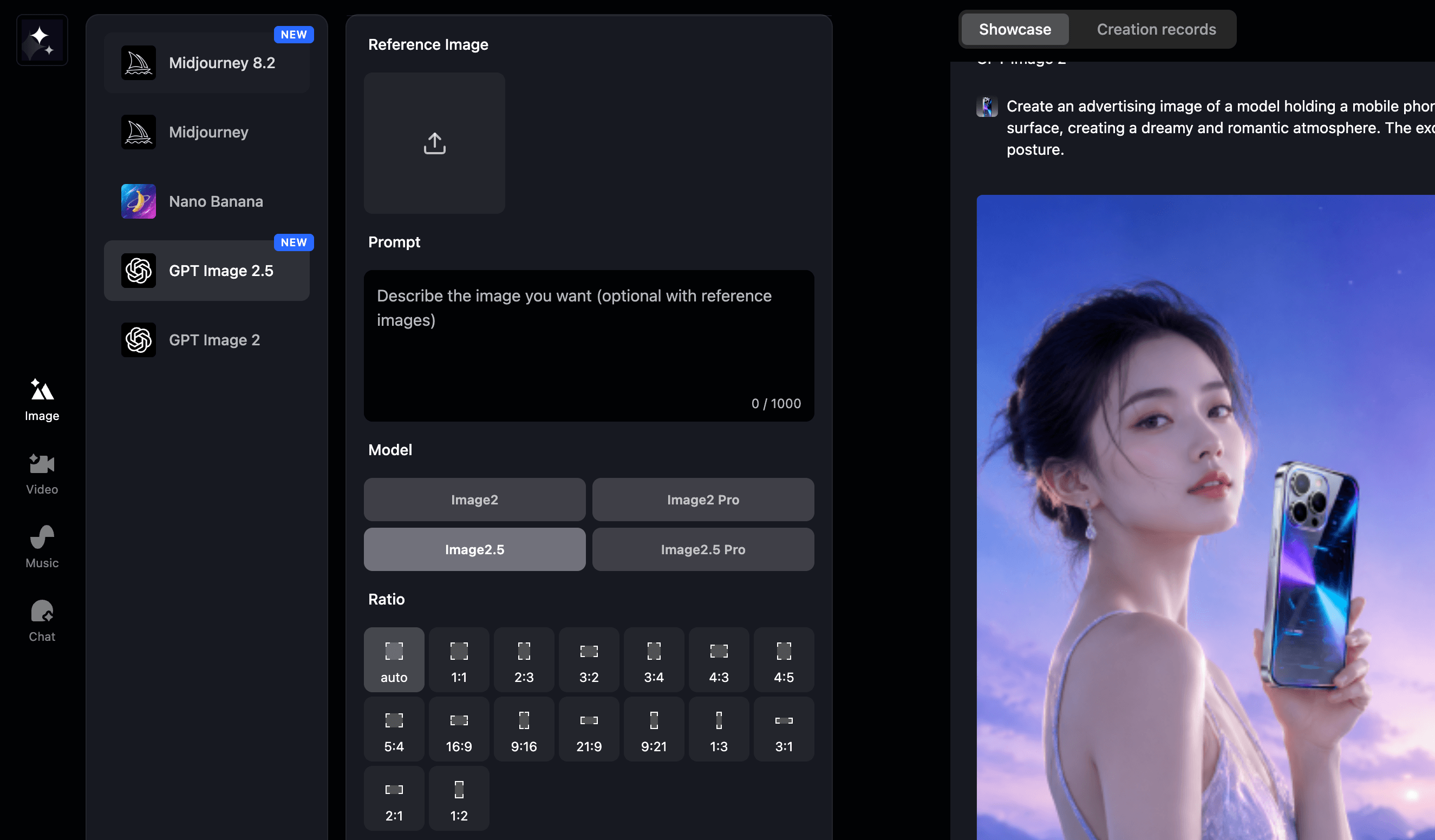
- Öppna bildgeneratorn och välj GPT Image 2.5-modellen.
- Skriv en prompt eller ladda upp en referensbild: för redigeringar laddar du upp fotot av personen, husdjuret eller produkten och anger vad som ska ändras och vad som ska behållas.
- Välj ett läge och generera: prova några alternativ i snabbläget först och använd sedan högkvalitetsläget för de sista detaljerna när riktningen är bestämd.
För att bedöma om uppgraderingen passar ditt arbete, testa den på en bekant bild: ladda upp den, gör en tydlig redigeringsbegäran och skriv vad som ska bevaras. Kontrollera sedan tre saker — är väntetiden kortare, förblir motivet troget och håller detaljerna efter flera redigeringar?
Sammanfattning
Fokus för GPT Image 2.5 är tydligt: göra redigeringar efter generering lättare att styra, hålla referensbilder stabila vid upprepad användning och väva in Sketch, mallar och annoteringar i arbetsflödet.
| Punkt | Slutsats |
|---|---|
| Hastighet | Upp till 50 % lägre latens |
| Precis redigering | Punktredigering utan att förstöra resten |
| Referenstillförlitlighet | Ny look, samma motiv |
| Konsekvens | Tidigare redigeringar består |
| Två lägen | Flare för fart / Sunburst för kvalitet |
| Nya funktioner | Sketch, Templates, kommentarer, promptdelning |
Vad gäller realism, detalj och kvalitet efter flerstegsredigeringar är de första testerna delade — vissa ser tydliga framsteg inom modedesign, andra tycker att 2.0 är bättre i vissa realistiska scener. Hur långt GPT Image 2.5 kan nå visar sig först i verklig användning.
Om du vill prova uppgraderingen kan du använda GPT Image 2.5 på LimaxAI redan nu — ingen komplicerad installation, bara öppna och köra.