
¡El modelo de imágenes más potente! GPT Image 2.5 llega, ya disponible en LimaxAI
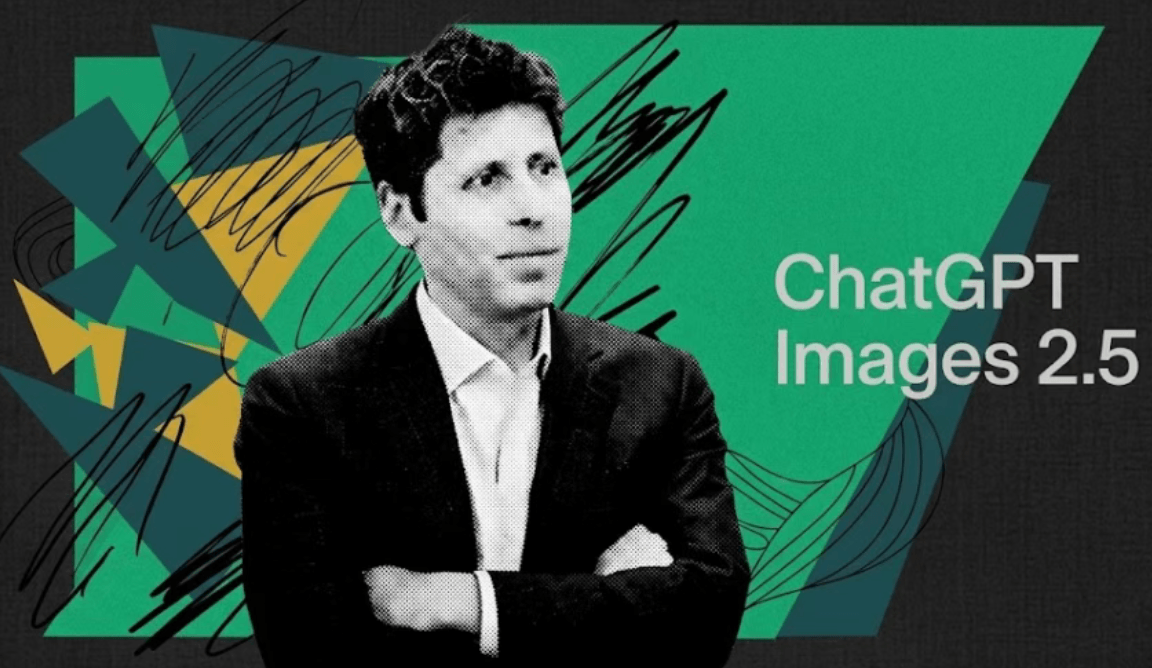
El 8 de septiembre, OpenAI lanzó oficialmente su nuevo modelo de generación de imágenes GPT Image 2.5 (ChatGPT Images 2.5). Comparado con el anterior Images 2.0, esta mejora no va de «imágenes más bonitas», sino de «ediciones más sencillas»: generación hasta un 50% más rápida, edición precisa punto por punto y ediciones múltiples que se mantienen estables.
OpenAI también añadió Sketch, plantillas creativas y comentarios en imágenes, acercando la generación con IA a un flujo de diseño profesional. Los usuarios ya generan más de 3.000 millones de imágenes a la semana con ChatGPT Images y la API de GPT Image.
Palabras clave: gpt image 2.5, tutorial gpt image 2.5.
Publicado: 9 de septiembre de 2026
1. Editar una cosa sin romper el resto: la edición precisa es lo más destacado
El verdadero problema de la generación con IA suele llegar después de la primera imagen. La persona está bien, solo quieres cambiar la ropa. El producto está listo, solo quieres un fondo nuevo. El póster está hecho, solo quieres corregir una línea — pero los modelos anteriores lo cambiaban todo.
GPT Image 2.5 pone la edición precisa en primer plano. Ejemplos oficiales como «edición de cuerpo completo» o «billete de viaje multiciudad» muestran la secuencia de edición paso a paso, comprobando si el modelo cambia solo lo que pides y conserva el sujeto, la composición y los demás detalles.
Una prueba directa de la usuaria de X @thesoragirls lo dejó claro: dibujó una vela, marcó un pétalo para que no cambiara y pidió editar otras zonas. El pétalo fijado se mantuvo intacto mientras todo lo demás cambió según lo pedido.
Para ser justos, la edición continua aún tiene asperezas. La artista de animación japonesa @genel_ai descubrió que, al acumular ediciones, las imágenes pueden desarrollar bordes dentados y cambios de textura. Es decir, 2.5 es claramente más estable, pero en escenas complejas sigue habiendo pérdida de calidad.
2. Las imágenes de referencia son más estables: nuevo look, mismo sujeto
El segundo cambio de GPT Image 2.5 es cómo maneja las imágenes de referencia. Puedes dar una foto de una persona, mascota o producto y pedir una escena, estilo o composición nuevos — la nueva versión conserva la identidad del sujeto y mejora la iluminación y las texturas.
Mira el ejemplo oficial de la mascota disfrazada: dada una foto de un perro, el modelo le pone un traje de especialista blanco, pero los rasgos faciales, el color del pelaje, la postura e incluso la silla y la luz del fondo siguen coincidiendo con el original. El punto no es solo un atuendo nuevo y natural, sino que reconozcas al mismo sujeto al instante.
| Escenario de referencia | Qué verificar |
|---|---|
| Retrato | Si los rasgos faciales se mantienen al cambiar escena y estilo |
| Mascota creativa | Si el pelaje, la postura y las proporciones sobreviven al cambio de ropa |
| Producto | Si el envase, la etiqueta, el material y el ángulo se conservan |
Esto importa sobre todo al reutilizar el mismo personaje, producto o activo de marca. Los usuarios de la API pueden generar versiones distintas a partir de una imagen de referencia, reduciendo la deriva que antes aparecía en cada regeneración.
3. Las ediciones múltiples se mantienen consistentes: lo anterior permanece
Editas una imagen por tercera vez y un detalle que confirmaste en la primera ronda cambia de repente — esa es la mayor pérdida de tiempo en la edición iterativa. GPT Image 2.5 mejora claramente la consistencia en ediciones múltiples, de modo que las ediciones posteriores se apoyan en las anteriores con menos deriva del sujeto y menos pérdida de detalle.
OpenAI lo demostró con tres casos — «cubo giratorio», «infografía de viaje» y «velas de cumpleaños» — ninguno de un solo paso; cada uno implica varias rondas de edición. El mensaje: las ediciones anteriores se conservan y las operaciones posteriores no arruinan lo ya hecho.
Para una imagen de promoción de producto, puedes dividir el trabajo en rondas:
- Primera ronda — cambiar el fondo, conservando la forma, la etiqueta y el ángulo del producto.
- Segunda ronda — ajustar la luz, conservando el fondo y los detalles que acabas de confirmar.
- Tercera ronda — añadir espacio para texto, conservando la composición y la luz de las dos primeras rondas.
Al final, compara la primera ronda con la última: ¿cambió la etiqueta? ¿Son estables los materiales y contornos? ¿Se conservó el fondo y la paleta confirmados? Que cada edición se apoye en el resultado anterior es exactamente lo que hace valiosa la consistencia.
4. Dos modos: salida diaria más rápida, acabado final más fino
En la API, GPT Image 2.5 trae dos variantes para necesidades distintas:
| Variante | Posición | Ideal para |
|---|---|---|
| Flare | Por defecto, prioriza velocidad | Contenido social, experiencias de producto, búsqueda visual, prototipos rápidos, generación masiva |
| Sunburst | Alta calidad, prioriza precisión | Material publicitario formal, fotos de producto de alta gama, trabajos con control fino |
OpenAI dice que Flare genera más calidad que el anterior GPT Image 2 y reduce la latencia un 50%; Sunburst cambia más tiempo de generación por una precisión de edición superior.
Un flujo sencillo: explora con Flare primero y finaliza con Sunburst. No es una regla fija — si sabes exactamente lo que quieres, ve directo a Sunburst; para imágenes diarias o comprobaciones rápidas, Flare encaja mejor.
5. Nuevos trucos: dibuja unas líneas y lo entiende
Más allá del modelo, OpenAI añadió varias formas nuevas de trabajar en ChatGPT:
- Sketch: dibuja un boceto directamente en ChatGPT y deja que el modelo genere la imagen final a partir de él. ¿Diseñar una habitación? Dibuja el plano. ¿Hacer ropa? Dibuja el contorno. Escribe
@Sketchpara invocarlo — reduce la dependencia de los prompts de texto, ya que posición, proporción y contorno son difíciles de describir con palabras pero fáciles de dibujar. - Templates: nuevos formatos comunes como Poster y Merch te dejan elegir una plantilla y rellenar el mensaje, los elementos y el estilo en lugar de empezar desde un lienzo en blanco.
- Comentarios en imagen: marca exactamente dónde quieres cambios en una imagen para ediciones dirigidas.
- Compartir prompt: al compartir una imagen puedes compartir el prompt que la creó, para que otros pongan su propia foto y sigan generando.
Estas funciones completan el flujo «después de generar», convirtiendo la generación de imágenes de una apuesta única en un proceso que puedes seguir refinando.
6. Tutorial de GPT Image 2.5: tres pasos para empezar
¿Quieres probar la mejora tú mismo? Aquí tienes el flujo:
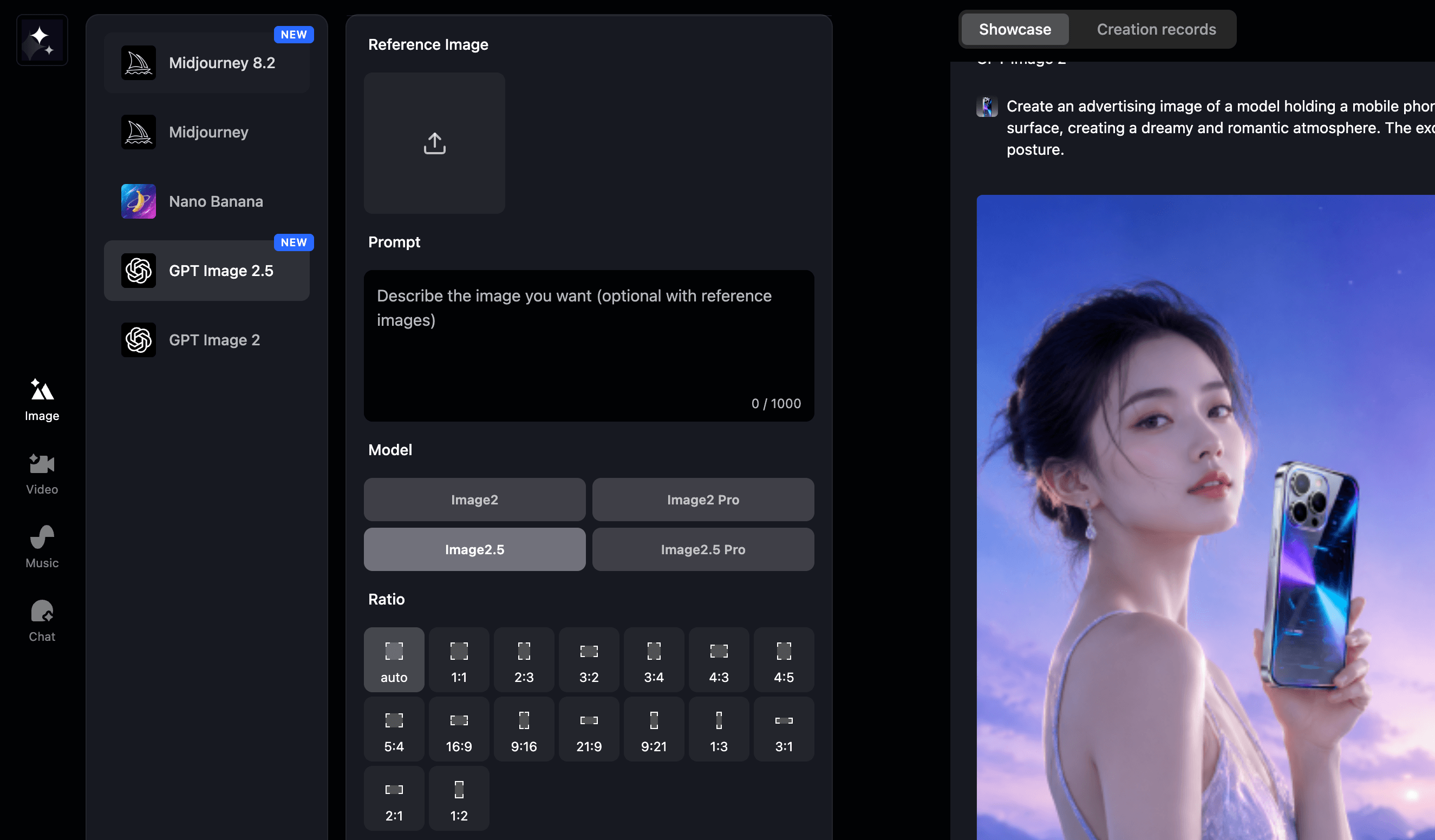
- Abre el generador de imágenes y selecciona el modelo GPT Image 2.5.
- Escribe un prompt o sube una imagen de referencia: para ediciones, sube la foto de la persona, mascota o producto y especifica qué cambiar y qué conservar.
- Elige un modo y genera: prueba varias opciones en modo rápido primero y usa el modo de alta calidad para los detalles finales una vez fijada la dirección.
Para juzgar si esta mejora encaja con tu trabajo, pruébala en una imagen conocida: súbela, haz una petición de edición clara y escribe qué debe conservarse. Luego revisa tres cosas — ¿la espera es más corta, el sujeto se mantiene y los detalles aguantan tras varias ediciones?
Resumen
El enfoque de GPT Image 2.5 está claro: hacer más controlables las ediciones posteriores a la generación, mantener estables las imágenes de referencia en usos repetidos e incorporar Sketch, plantillas y anotaciones al flujo.
| Elemento | Conclusión |
|---|---|
| Velocidad | Hasta un 50% menos de latencia |
| Edición precisa | Edición puntual sin romper el resto |
| Fidelidad de referencia | Nuevo look, mismo sujeto |
| Consistencia | Las ediciones anteriores se mantienen |
| Dos modos | Flare para velocidad / Sunburst para calidad |
| Nuevas funciones | Sketch, Templates, comentarios, compartir prompt |
En cuanto a realismo, detalle y calidad tras ediciones múltiples, las primeras pruebas están divididas — algunos ven mejoras claras en diseño de moda, otros creen que 2.0 es mejor en ciertas escenas realistas. Hasta dónde puede llegar GPT Image 2.5 lo dirá el uso real.
Si quieres probar la mejora tú mismo, puedes usar GPT Image 2.5 en LimaxAI ahora mismo — sin configuración complicada, solo abre y listo.