
सबसे शक्तिशाली इमेज मॉडल! GPT Image 2.5 आया, अब LimaxAI पर उपलब्ध
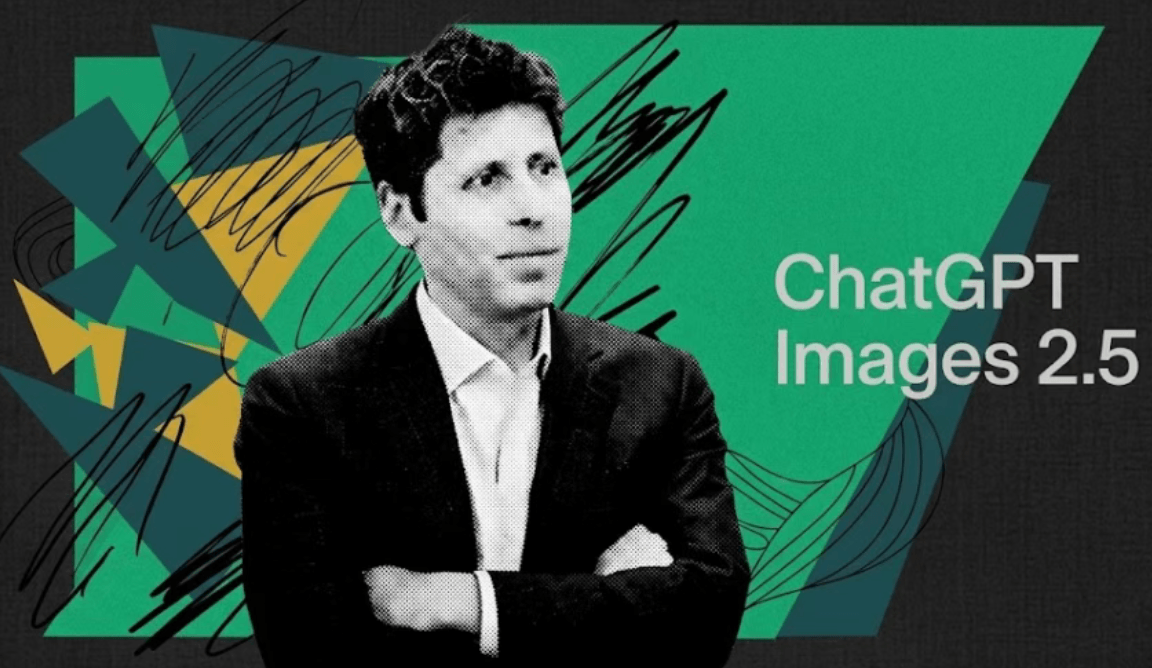
8 सितंबर को OpenAI ने आधिकारिक रूप से अपना नया इमेज जनरेशन मॉडल GPT Image 2.5 (ChatGPT Images 2.5) जारी किया। पिछले Images 2.0 की तुलना में, यह अपग्रेड “ज़्यादा सुंदर तस्वीरें” बनाने के बारे में नहीं है, बल्कि “आसान एडिटिंग” के बारे में है: 50% तक तेज़ जनरेशन, सटीक पॉइंट-एंड-एडिट कंट्रोल और स्थिर मल्टी-टर्न एडिटिंग।
OpenAI ने Sketch, क्रिएटिव टेम्पलेट और इमेज कमेंट भी जोड़े हैं, जिससे AI जनरेशन पेशेवर डिज़ाइन वर्कफ़्लो के करीब आ गया है। उपयोगकर्ता अब ChatGPT Images और GPT Image API के ज़रिए हर हफ़्ते 3 अरब से ज़्यादा इमेज जनरेट करते हैं।
कीवर्ड: gpt image 2.5, gpt image 2.5 ट्यूटोरियल।
प्रकाशित: 9 सितंबर 2026
1. बाकी को बिगाड़े बिना एक चीज़ बदलें: सटीक एडिटिंग है खास बात
AI जनरेशन की असली परेशानी अक्सर पहली इमेज के बाद आती है। व्यक्ति ठीक है, आप सिर्फ़ कपड़े बदलना चाहते हैं। प्रोडक्ट तैयार है, आप सिर्फ़ नया बैकग्राउंड चाहते हैं। पोस्टर बन गया है, आप सिर्फ़ एक लाइन ठीक करना चाहते हैं — लेकिन पुराने मॉडल बाकी सब भी बदल देते थे।
GPT Image 2.5 सटीक एडिटिंग को सबसे आगे रखता है। “फ़ुल-बॉडी एडिट” या “मल्टी-सिटी ट्रैवल टिकट” जैसे आधिकारिक उदाहरण एडिट सीक्वेंस को कदम-दर-कदम दिखाते हैं, और यह जाँचते हैं कि मॉडल सिर्फ़ वही बदलता है जो माँगा गया और विषय, कंपोज़िशन और बाकी डिटेल को बरकरार रखता है या नहीं।
X उपयोगकर्ता @thesoragirls का एक सीधा परीक्षण इसे ठोस बनाता है: उसने एक मोमबत्ती बनाई, एक पंखुड़ी को बदले बिना रहने के लिए चिह्नित किया और मॉडल से अन्य क्षेत्रों को एडिट करने को कहा। तय की गई पंखुड़ी वैसी ही रही जबकि बाकी सब माँगे अनुसार बदल गया।
निष्पक्षता से कहें तो, लगातार एडिटिंग में अब भी खामियाँ हैं। जापानी एनिमेशन कलाकार @genel_ai ने पाया कि एडिट जमा होने पर इमेज में दाँतेदार किनारे और बनावट में बदलाव आ सकते हैं। यानी, 2.5 साफ़ तौर पर ज़्यादा स्थिर है, लेकिन जटिल दृश्यों में गुणवत्ता में कमी बनी रहती है।
2. रेफ़रेंस इमेज ज़्यादा स्थिर: नया लुक, वही विषय
GPT Image 2.5 का दूसरा बदलाव यह है कि यह रेफ़रेंस इमेज को कैसे संभालता है। आप किसी व्यक्ति, पालतू या प्रोडक्ट की फ़ोटो देकर नया दृश्य, शैली या कंपोज़िशन माँग सकते हैं — नया वर्शन विषय की पहचान बनाए रखते हुए रोशनी और बनावट को बेहतर करता है।
आधिकारिक पालतू-ड्रेस-अप उदाहरण देखें: कुत्ते की फ़ोटो दिए जाने पर मॉडल उसे सफ़ेद स्टंट सूट पहनाता है, फिर भी चेहरे की बनावट, फर का रंग, मुद्रा और यहाँ तक कि बैकग्राउंड की कुर्सी और रोशनी मूल से मेल खाते हैं। मुद्दा सिर्फ़ स्वाभाविक नया पहनावा नहीं है, बल्कि यह कि आप वही विषय तुरंत पहचान लें।
| रेफ़रेंस परिदृश्य | क्या जाँचें |
|---|---|
| पोर्ट्रेट | दृश्य और शैली बदलने पर चेहरे की बनावट स्थिर रहती है या नहीं |
| क्रिएटिव पालतू | कपड़े बदलने के बाद फर, मुद्रा और अनुपात बचते हैं या नहीं |
| प्रोडक्ट शॉट | पैकेजिंग, लेबल, सामग्री और कोण सुरक्षित रहते हैं या नहीं |
यह ख़ासकर तब मायने रखता है जब आप एक ही किरदार, प्रोडक्ट या ब्रांड एसेट को बार-बार इस्तेमाल करते हैं। API उपयोगकर्ता एक रेफ़रेंस से अलग-अलग वर्शन बना सकते हैं, जिससे हर री-जनरेशन पर दिखने वाला बदलाव कम होता है।
3. मल्टी-टर्न एडिट स्थिर रहती है: पहले का बदलाव बरकरार रहता है
आप किसी इमेज को तीसरी बार एडिट करते हैं, और पहले दौर में तय किया गया एक डिटेल अचानक बदल जाता है — बार-बार एडिटिंग में यही सबसे बड़ा समय बर्बाद करने वाला मुद्दा है। GPT Image 2.5 मल्टी-टर्न स्थिरता को साफ़ तौर पर बेहतर करता है, ताकि बाद के एडिट पहले वालों पर टिके रहें और विषय का बदलाव और डिटेल का नुकसान कम हो।
OpenAI ने इसे तीन उदाहरणों से दिखाया — “घूमता घन”, “ट्रैवल इन्फ़ोग्राफ़िक” और “जन्मदिन की मोमबत्तियाँ” — इनमें से कोई भी एक कदम में नहीं; हर एक में एडिटिंग के कई दौर शामिल हैं। संदेश यह है: पहले के बदलाव सुरक्षित रहते हैं, और बाद के काम पहले से बने को नहीं बिगाड़ते।
प्रोडक्ट प्रोमो इमेज के लिए आप काम को दौरों में बाँट सकते हैं:
- पहला दौर — बैकग्राउंड बदलें, प्रोडक्ट का आकार, लेबल और कोण बनाए रखें।
- दूसरा दौर — रोशनी समायोजित करें, अभी-अभी तय किए गए बैकग्राउंड और प्रोडक्ट डिटेल बनाए रखें।
- तीसरा दौर — टेक्स्ट के लिए जगह जोड़ें, पहले दो दौरों की कंपोज़िशन और रोशनी बनाए रखें।
आख़िर में पहले और आख़िरी दौर को साथ-साथ तुलना करें: क्या लेबल बदला? क्या सामग्री और रूपरेखा स्थिर हैं? क्या तय किया गया बैकग्राउंड और रंग योजना बची? हर एडिट का पिछले नतीजे पर टिकना ही मल्टी-टर्न स्थिरता को वाक़ई क़ीमती बनाता है।
4. दो मोड: रोज़ाना के लिए तेज़, फ़ाइनल के लिए बारीक
API की तरफ़ GPT Image 2.5 अलग-अलग ज़रूरतों के लिए दो वर्शन लाता है:
| वर्शन | स्थिति | किसके लिए सबसे अच्छा |
|---|---|---|
| Flare | डिफ़ॉल्ट, गति को प्राथमिकता | सोशल कंटेंट, प्रोडक्ट अनुभव, विज़ुअल सर्च, तेज़ प्रोटोटाइप, बल्क जनरेशन |
| Sunburst | उच्च गुणवत्ता, परिशुद्धता को प्राथमिकता | औपचारिक विज्ञापन सामग्री, हाई-एंड प्रोडक्ट फ़ोटो, बारीक नियंत्रण वाले काम |
OpenAI कहता है कि Flare पिछले GPT Image 2 से बेहतर गुणवत्ता बनाते हुए लेटेंसी 50% कम करता है; Sunburst अधिक एडिट परिशुद्धता के बदले ज़्यादा जनरेशन समय लेता है।
एक आसान तरीका: पहले Flare से विकल्प खोजें, फिर Sunburst से फ़ाइनल करें। यह कोई सख़्त नियम नहीं है — अगर आपको ठीक-ठीक पता है कि क्या चाहिए, तो सीधे Sunburst पर जाएँ; रोज़ाना की इमेज या तेज़ आइडिया जाँच के लिए Flare बेहतर है।
5. नई तरकीबें: कुछ रेखाएँ खींचिए, वह समझ जाएगा
मॉडल से परे, OpenAI ने ChatGPT में काम करने के कई नए तरीके जोड़े हैं:
- Sketch: ChatGPT में सीधे एक स्केच बनाएँ और मॉडल से उसके आधार पर फ़ाइनल इमेज जनरेट करवाएँ। कमरा डिज़ाइन करना है? लेआउट स्केच करें। कपड़े बनाने हैं? रूपरेखा स्केच करें।
@Sketchटाइप करके इसे बुलाएँ — यह टेक्स्ट प्रॉम्प्ट पर निर्भरता घटाता है, क्योंकि स्थिति, अनुपात और रूपरेखा शब्दों में बताना मुश्किल लेकिन बनाना आसान है। - Templates: Poster और Merch जैसे नए आम फ़ॉर्मेट आपको एक टेम्पलेट चुनकर संदेश, तत्व और शैली भरने देते हैं, बजाय हर बार खाली कैनवास से शुरू करने के।
- इमेज कमेंट: लक्षित एडिट के लिए इमेज पर ठीक-ठीक चिह्नित करें कि आपको कहाँ बदलाव चाहिए।
- प्रॉम्प्ट शेयरिंग: इमेज शेयर करते समय आप उसे बनाने वाला प्रॉम्प्ट भी शेयर कर सकते हैं, ताकि दूसरे अपनी फ़ोटो डालकर जनरेशन जारी रखें।
ये फ़ंक्शन “जनरेशन के बाद” के वर्कफ़्लो को पूरा करते हैं, और इमेज जनरेशन को एक बार के जुए से बदलकर लगातार सुधारे जा सकने वाली प्रक्रिया बना देते हैं।
6. GPT Image 2.5 ट्यूटोरियल: शुरू करने के तीन चरण
अपग्रेड खुद आज़माना चाहते हैं? यहाँ तरीका है:
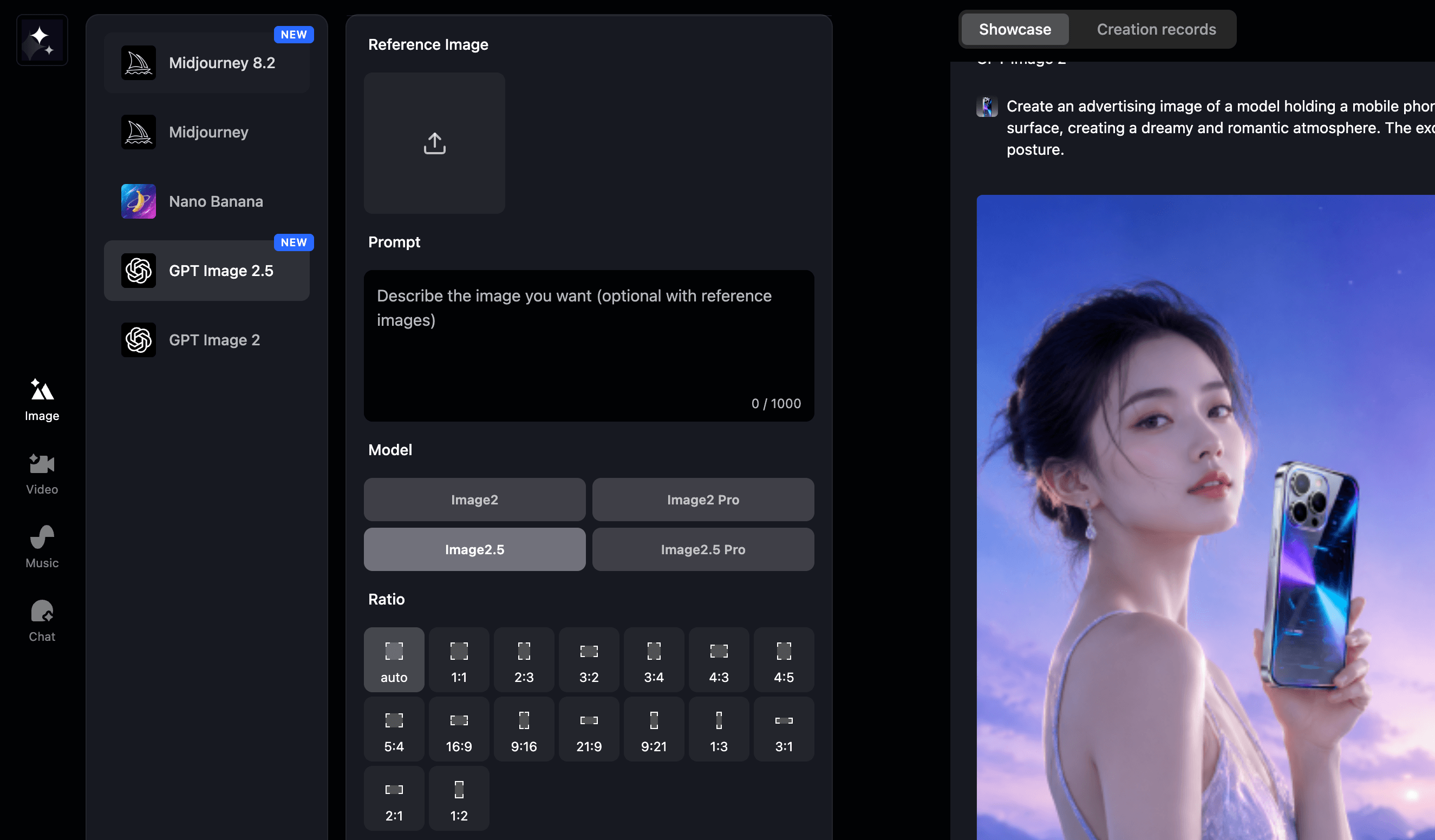
- इमेज जनरेटर खोलें और GPT Image 2.5 मॉडल चुनें।
- प्रॉम्प्ट डालें या रेफ़रेंस इमेज अपलोड करें: एडिट के लिए व्यक्ति, पालतू या प्रोडक्ट की फ़ोटो अपलोड करें और बताएँ कि क्या बदलना है और क्या बनाए रखना है।
- एक मोड चुनें और जनरेट करें: पहले फ़ास्ट मोड में कुछ विकल्प आज़माएँ, दिशा तय होने पर फ़ाइनल डिटेल के लिए हाई-क्वालिटी मोड इस्तेमाल करें।
यह तय करने के लिए कि यह अपग्रेड आपके काम के अनुकूल है या नहीं, किसी जानी-पहचानी इमेज पर परखें: उसे अपलोड करें, एक साफ़ एडिट अनुरोध करें और लिखें कि क्या बनाए रखना है। फिर तीन चीज़ें जाँचें — क्या इंतज़ार कम हुआ, क्या विषय सही रहा और क्या कई एडिट के बाद डिटेल टिके रहे?
सारांश
GPT Image 2.5 का फ़ोकस साफ़ है: जनरेशन के बाद के एडिट को नियंत्रित करना आसान बनाना, रेफ़रेंस इमेज को बार-बार इस्तेमाल में स्थिर रखना और Sketch, टेम्पलेट तथा एनोटेशन को वर्कफ़्लो में शामिल करना।
| बिंदु | निष्कर्ष |
|---|---|
| गति | 50% तक कम लेटेंसी |
| सटीक एडिटिंग | बाकी को बिगाड़े बिना पॉइंट-एंड-एडिट |
| रेफ़रेंस निष्ठा | नया लुक, वही विषय |
| स्थिरता | पहले के एडिट बरकरार रहते हैं |
| दो मोड | गति के लिए Flare / गुणवत्ता के लिए Sunburst |
| नए फ़ीचर | Sketch, Templates, कमेंट, प्रॉम्प्ट शेयरिंग |
यथार्थवाद, डिटेल और मल्टी-टर्न एडिट के बाद की गुणवत्ता के मामले में शुरुआती परीक्षण बँटे हुए हैं — कुछ को फ़ैशन डिज़ाइन में साफ़ सुधार दिखता है, जबकि कुछ मानते हैं कि 2.0 कुछ यथार्थवादी दृश्यों में बेहतर है। GPT Image 2.5 इन्हें कितना आगे ले जा सकता है, यह असली इस्तेमाल से ही पता चलेगा।
अगर आप खुद अपग्रेड आज़माना चाहते हैं, तो आप अभी LimaxAI पर GPT Image 2.5 इस्तेमाल कर सकते हैं — कोई जटिल सेटअप नहीं, बस खोलें और शुरू करें।