
最強の画像生成モデル!GPT Image 2.5 登場、LimaxAI で対応開始
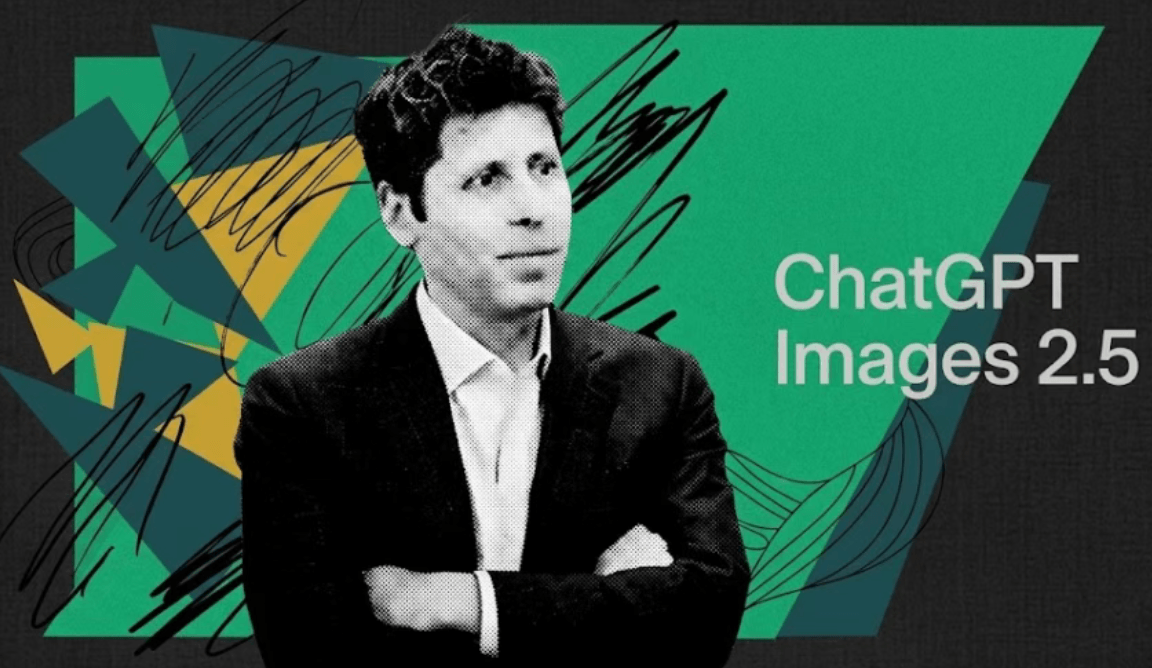
現地時間 9 月 8 日、OpenAI は新世代の画像生成モデル GPT Image 2.5(ChatGPT Images 2.5)を正式にリリースしました。前世代の Images 2.0 と比べ、今回の進化の本質は「より綺麗に描く」ことではなく「より楽に修正できる」こと。生成速度は最大 50% 向上、狙った箇所だけを正確に編集でき、複数回の編集でも結果がズレにくくなっています。
さらに Sketch(手描き)、クリエイティブテンプレート、画像コメントなどの新機能も追加され、AI 画像生成がプロのデザインワークフローに一歩近づきました。現在、ユーザーは ChatGPT Images と API の GPT Image シリーズを通じて、毎週 30 億枚以上の画像を生成しています。
キーワード:gpt image 2.5、gpt image 2.5 チュートリアル。
公開日:2026 年 9 月 9 日
一、1 箇所だけを修正、全体を崩さない:精密編集が最大の注目点
AI 画像生成で本当に面倒なのは、1 枚目を生成した後です。人物は満足、服だけ変えたい。商品は決まった、背景だけ変えたい。ポスターは完成、1 行だけ直したい——従来のモデルは変更すると他の部分まで変わってしまいました。
GPT Image 2.5 は精密編集を最重要の位置に置いています。公式が示した「全身編集」「複数都市の旅行チケット」などの事例は、連続画像で修正プロセスを示し、モデルが指示どおり指定箇所だけを変更しつつ、元の主体・構図・細部を保てるかに焦点を当てています。
X ユーザー @thesoragirls の直接的なテストが分かりやすい例です。画像にろうそくを描き、1 枚の花びらを「変更しない」と指定して、他の領域を修正させました。結果、固定した花びらはそのまま残り、他の部分は指示どおり変化しました。
ただし、連続編集が細部の問題を完全に解決したわけではありません。日本のアニメーション制作アーティスト @genel_ai の実測では、編集を重ねると画像にジャギーや質感の変化が生じることがあると指摘しています。つまり 2.5 は安定性が明確に向上したものの、複雑なシーンでは画質低下が残ります。
二、参照画像がより安定:姿を変えても、主役は同じ
GPT Image 2.5 の 2 つ目の変化は、参照画像の扱いです。人物・ペット・商品の写真を提供し、新しいシーンに入れたり、ビジュアルスタイルや構図を変えたりすると、新バージョンは主体の識別特徴を保ちやすくなり、光と質感の表現も向上します。
公式のペット着せ替え事例を見てみましょう。犬の写真を入力すると、モデルは白いスタント衣装を着せますが、顔の特徴・毛色・立ち姿、さらには背景の椅子や床の光まで元画像と対応しています。重要なのは新しい服が自然なだけでなく、ひと目で同じ主役だと分かることです。
| 参照画像のシーン | 検証ポイント |
|---|---|
| 人物ポートレート | シーンやスタイルを変えても顔立ちが安定するか |
| ペットの創作 | 着せ替え後も毛色・姿勢・比率が保たれるか |
| 商品シーン | パッケージ・ラベル・素材・撮影角度が変わらないか |
これは同じ人物・商品・ブランド素材を繰り返し使う仕事に特に重要です。API ユーザーは同じ参照画像から異なるバージョンを生成でき、毎回の生成で起きがちなズレを減らせます。
三、複数回の編集がより一貫:前に直した箇所が残る
3 回目に編集したとき、1 回目に確定した細部が変わってしまう——これが繰り返しの編集で最も効率を下げる問題です。GPT Image 2.5 は複数回編集の一貫性を明確に改善し、後の修正が前の結果を引き継ぎやすく、主体の崩れ・細部のドリフト・画質低下を減らします。
公式は「立方体の回転」「旅行インフォグラフィック」「誕生日ケーキ」の 3 事例でデモを行いました。いずれも 1 回で終わらず、複数回の修正を連続して行っています。OpenAI が示したいのは、前の修正が残り、後の操作が完成した内容を壊し続けないことです。
実際に商品のプロモーション画像を作る場合、修正を数回に分けられます:
- 1 回目は背景を変更し、商品の形・ラベル・配置角度を保ちます。
- 2 回目は光を調整し、確定した背景と商品の細部を保ちます。
- 3 回目はコピー用の余白を追加し、前 2 回の構図と光を保ちます。
最後のチェックでは、1 回目と最終回を並べて比較します:ラベルは変わったか?素材と輪郭は安定しているか?確定した背景と配色は残っているか?毎回の修正が前の成果の上に積み重なることこそ、複数回編集の一貫性の真価です。
四、2 つのモード:日常は速く、本番は精細に
GPT Image 2.5 は API 側で 2 つのバージョンを提供し、異なるニーズに対応します:
| バージョン | 位置づけ | 適したシーン |
|---|---|---|
| Flare | デフォルト版、速度優先 | ソーシャルコンテンツ、商品体験、ビジュアル検索、高速プロトタイプ、大量生成 |
| Sunburst | 高画質版、精度優先 | 正式な広告素材、高品質な商品画像、細かな制御が必要な作業 |
公式によると、Flare は前世代の GPT Image 2 より高画質でありながら遅延を 50% 削減。Sunburst はより長い生成時間を許容し、より高い編集精度を引き出します。
シンプルな使い分けの考え方:まず Flare で案を素早く探り、Sunburst で最終的な画像を仕上げる。 これは固定ルールではありません。最初から明確な要件があれば Sunburst を直接選んでも良いですし、日常の挿絵やアイデアの素早い検証なら Flare が適しています。
五、新しい遊び方:数本の線で意図が伝わる
モデル本体に加え、OpenAI は ChatGPT にいくつかの新しい操作方法を追加しました:
- Sketch(手描き):ChatGPT 内で直接ラフを描き、それを元に最終画像を生成します。部屋をデザインするならレイアウトを、服を作るなら輪郭を描けます。
@Sketchと入力すれば呼び出せます。物体の位置・比率・輪郭は言葉で説明しづらいため、描いた方が直感的です。 - Templates(テンプレート):Poster、Merch などよく使う形式を追加。テンプレートを選んで情報・要素・スタイルを補うだけで、毎回真っ白なキャンバスから始める必要がありません。
- 画像コメント:画像上で修正したい位置を直接マークし、部分的な調整を指定できます。
- プロンプト共有:画像を共有する際に、その画像を生成したプロンプトも一緒に共有できます。受け取った人は自分の写真に差し替えて生成を続けられます。
これらの機能が「生成後」のワークフローを埋め、画像生成を 1 回きりの「ガチャ」から、磨き続けられる創作プロセスへ変えました。
六、GPT Image 2.5 の使い方:3 ステップで始める
この進化を自分の手で試したい方は、次の手順で進めてください:
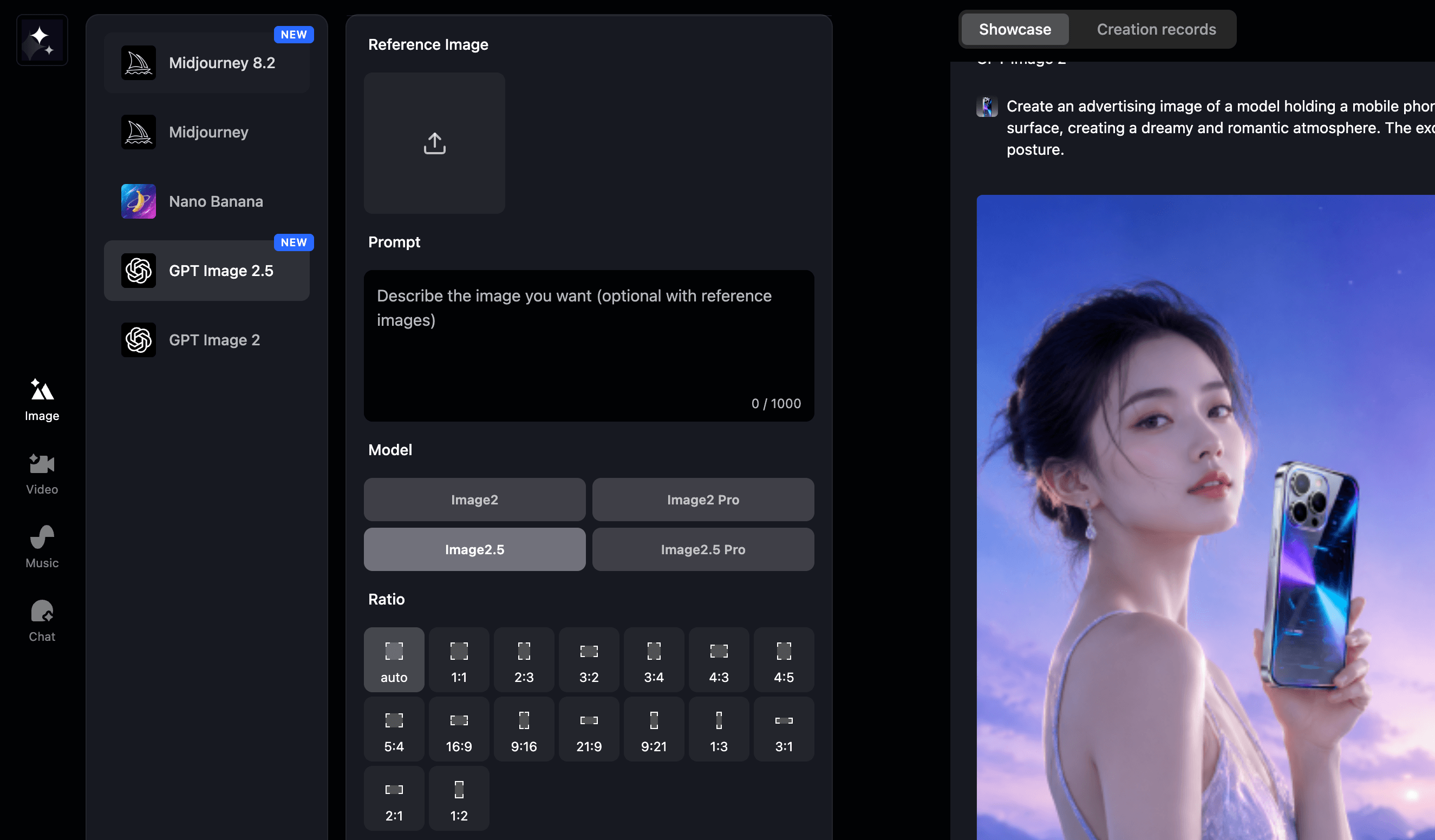
- 画像生成の入口を開き、GPT Image 2.5 モデルを選択します。
- 説明を入力するか参照画像をアップロード:修正の場合は人物・ペット・商品の写真をアップロードし、何を変え、何を残すかを明記します。
- モードを選んで生成:まず高速モードでいくつかの案を試し、方向が決まったら高画質モードで最終的な細部を仕上げます。
このアップグレードが自分に合うか判断するには、使い慣れた画像でテストしてみてください。画像を 1 枚アップロードし、明確な修正要求を 1 つ出し、残すべき内容を書き出します。チェックの際は 3 点に注目——待ち時間は短くなったか、主体は保たれているか、複数回の編集後も細部が安定しているか。
まとめ
GPT Image 2.5 の今回の更新の焦点は明確です。生成後の修正をより制御しやすくし、参照画像を連続使用しても安定させ、Sketch・テンプレート・画像注釈をワークフローに組み込むこと。
| 項目 | ポイント |
|---|---|
| 生成速度 | 遅延を最大 50% 削減 |
| 精密編集 | 狙った箇所だけ、全体を崩さない |
| 参照画像の忠実度 | 姿を変えても主役は同じ |
| 複数回の一貫性 | 前に直した箇所が残る |
| 2 つのモード | Flare(高速)/ Sunburst(高画質) |
| 新機能 | Sketch、Templates、画像コメント、プロンプト共有 |
リアルさ・細部・複数回編集後の画質については、既に評価が分かれています。ファッションデザインの向上を評価する声がある一方、特定のリアルなシーンでは 2.0 の方が良いという意見もあります。GPT Image 2.5 がこれらの課題をどこまで改善できるかは、実際の使用を重ねて検証する必要があります。
今回のアップグレードを試してみたい方は、LimaxAI で GPT Image 2.5 をすぐに体験できます。複雑な設定は不要、開くだけで使えます。